我的开发机
我的开发机是科学发现平台提供的云端开发环境服务,为科研人员和开发者提供灵活、高效的云端 GPU 计算资源。用户可以通过平台快速创建、配置和管理属于自己的开发主机,无需关注底层基础设施的运维工作,从而便捷地开展项目开发与科研工作。开发机位于「科学计算 - 开发机」标签页下。
创建开发机
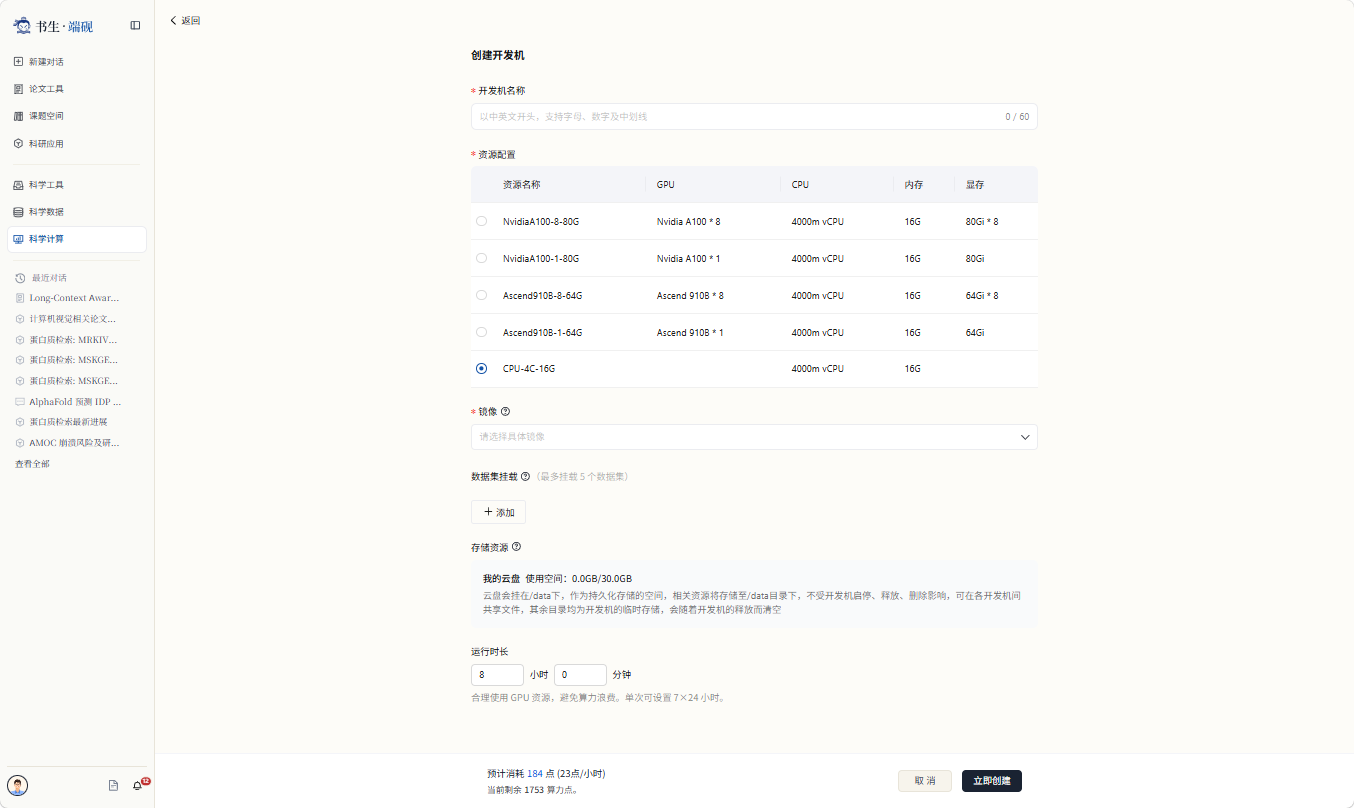
在「科学计算 - 开发机」页点击右上角【+ 新建开发机】,选择资源配置、镜像、数据集挂载(可选)、存储资源与运行时长即可快速创建一台开发机。开发机创建成功后,等待资源期间会显示排队中,资源分配成功后会显示启动中;若启动成功则进入运行中,运行中状态可实时监测资源消耗情况;若启动过程中发生错误,则进入启动失败状态。
进入开发机
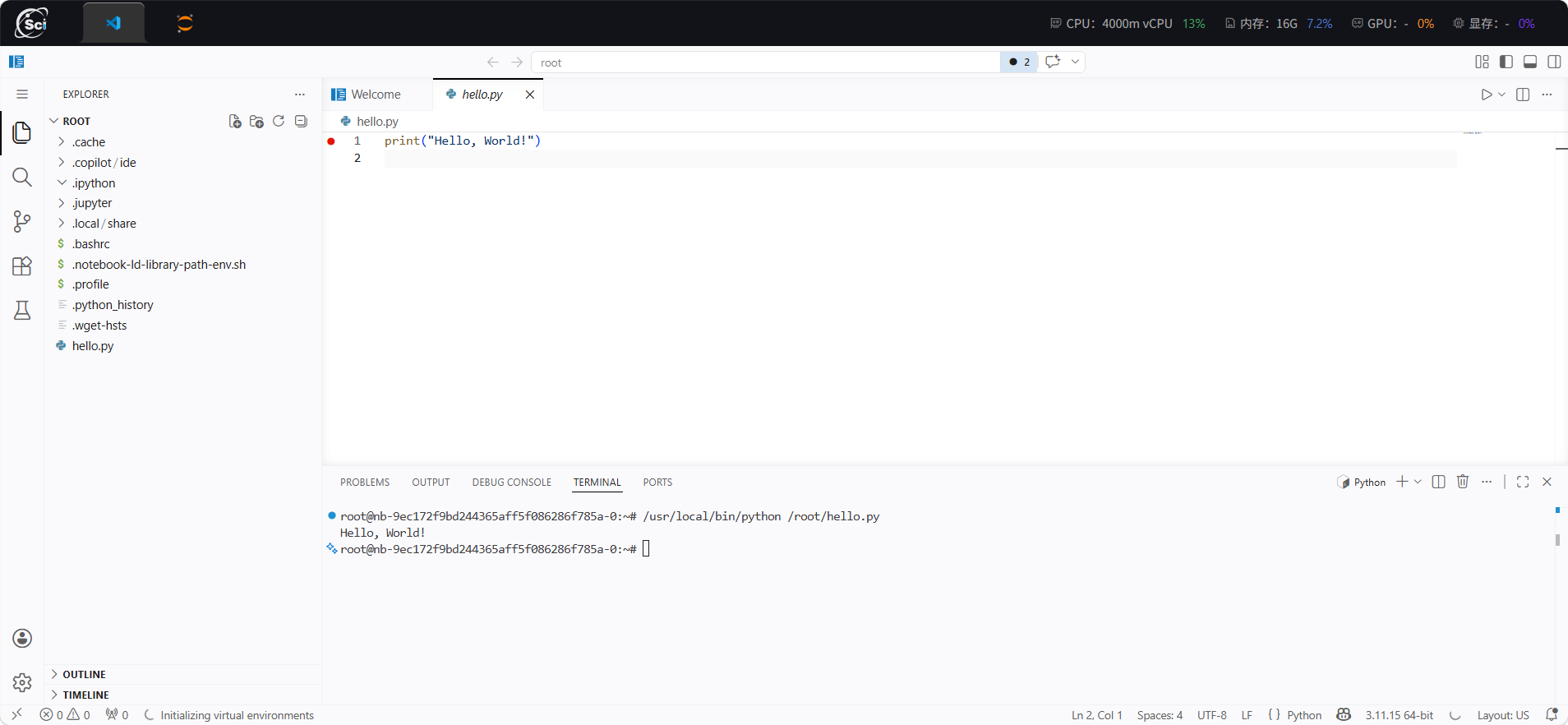
开发机「运行中」时,点击卡片上的「进入开发机」,默认打开基于 VSCode(code-server) 的在线编辑器,也可切换至 JupyterLab Notebook 编辑器。
- 编辑器顶部实时显示 CPU、内存、GPU、显存的占用情况
- 点击 Open File 打开文件;若要打开云盘中的文件,输入
/data/路径查找 - 支持新建文件、克隆 Git 仓库、在集成终端中执行命令等常规开发操作
进入开发机后,即可像本地 IDE 一样正常编写和运行代码。例如新建一个 hello.py 并写入代码,在下方终端执行即可看到输出结果:
我的开发机管理
查看开发机列表
在「我的开发机」列表中,每张开发机卡片展示名称、状态、资源配置信息,并提供以下操作:


| 操作 | 位置 | 说明 |
|---|---|---|
| 启动 / 停止 | 卡片按钮 | 运行中的开发机持续消耗算力点;可手动停止,停止后可再次启动(启动时需设置运行时长) |
| 资源监控 | 卡片按钮 | 查看该开发机 GPU、显存、CPU、内存等资源使用情况 |
| 进入开发机 | 卡片按钮 | 打开在线编辑器 |
| 重命名 | 「…」菜单 | 开发机创建后可任意修改名称 |
| 数据集挂载 | 「…」菜单 | 为开发机挂载 / 调整数据集 |
| 镜像信息 | 「…」菜单 | 查看当前开发机使用的镜像 |
| 操作日志 | 「…」菜单 | 查看该开发机的操作与算力消耗记录 |
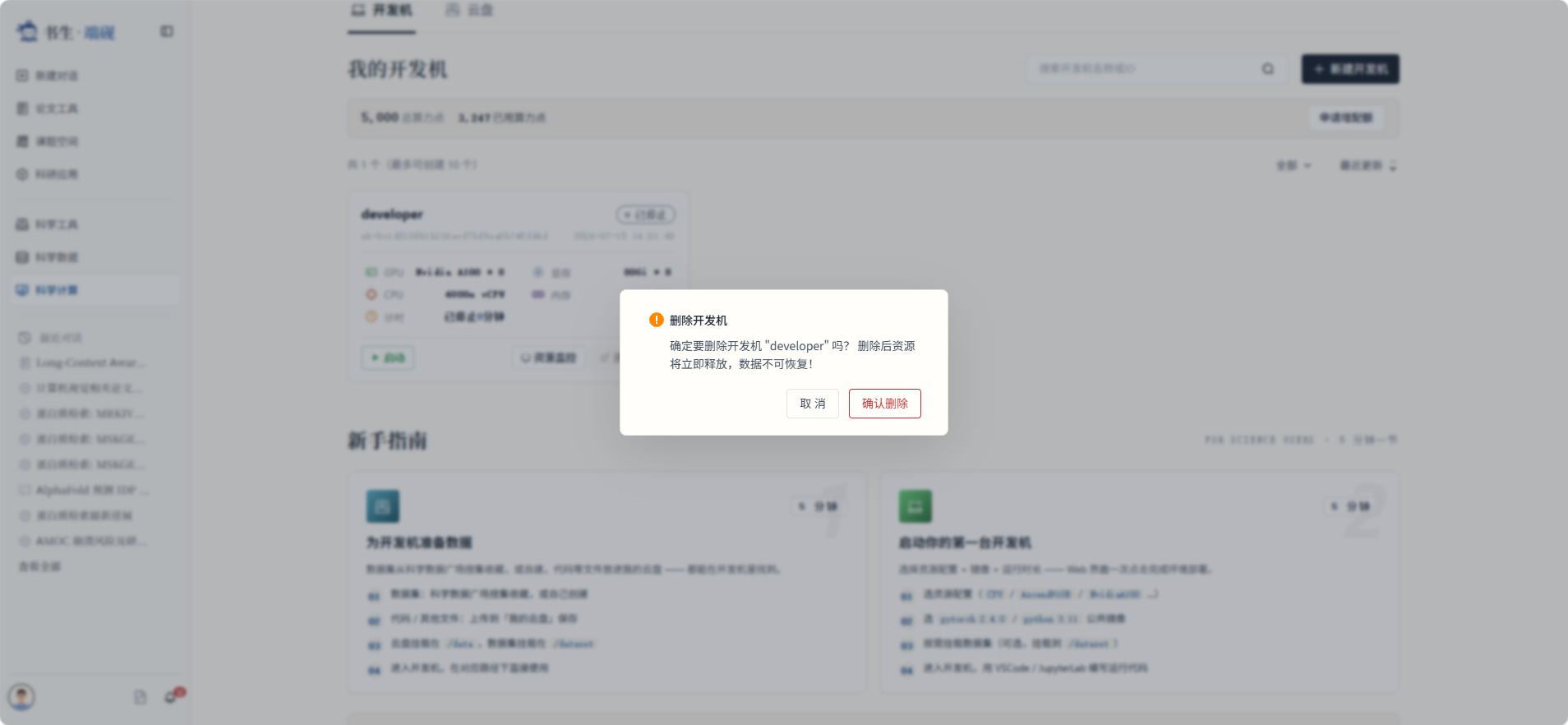
| 删除 | 「…」菜单 | 释放资源,⚠️ 删除后资源立即释放、数据不可恢复,请确认已备份后再操作 |
计费提示:开发机停止后仅暂停计费,
/data内数据保留;请及时停止闲置开发机以节省算力。
资源监控
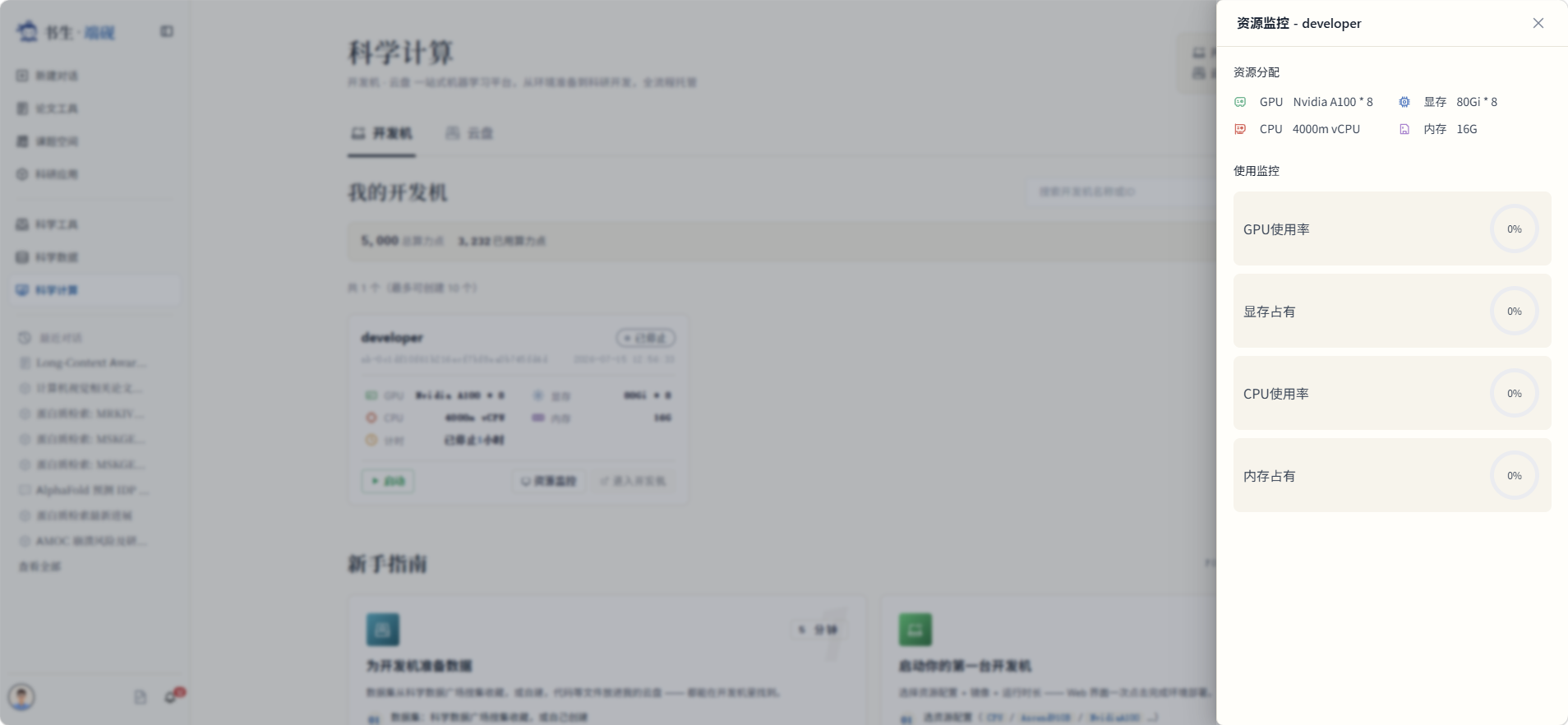
点击卡片上的【资源监控】,在弹出的面板中可查看该开发机的资源分配(GPU、显存、CPU、内存)及实时使用情况(GPU 使用率、显存占有、CPU 使用率、内存占有)。
启动与停止
开发机创建且资源分配成功后进入运行中状态,会持续消耗算力点。可手动停止,停止后不再计费;停止后还可再次启动,启动时需设置本次运行时长。
⚠️ 停止开发机会重置 /data 以外的所有文件至开发机初始状态,请确保重要数据已保存在 /data 目录下。

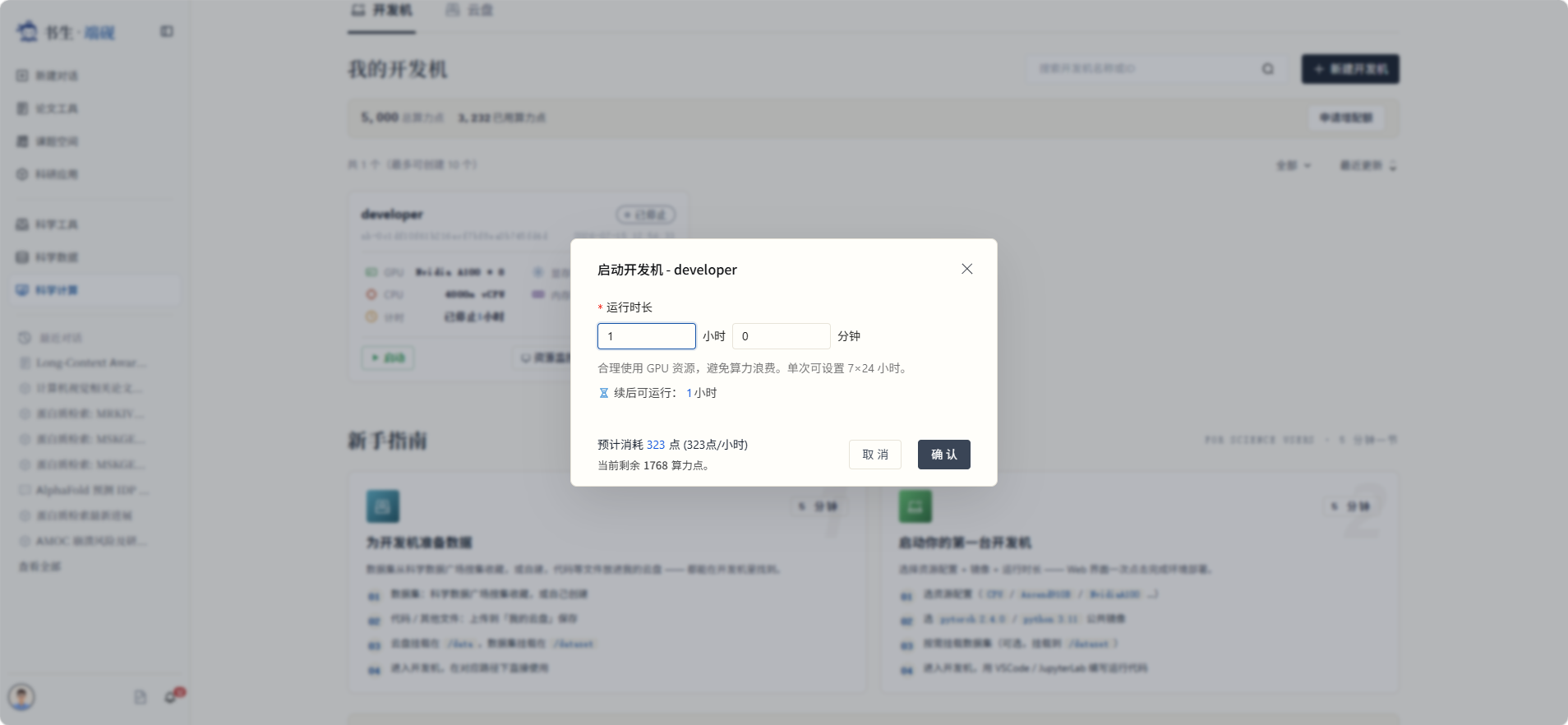
续时长
运行中的开发机可延续运行时长,防止初始设置时长不够导致项目中断。在弹窗中设置续加的时长后,会显示续后可运行时间与预计消耗算力点。
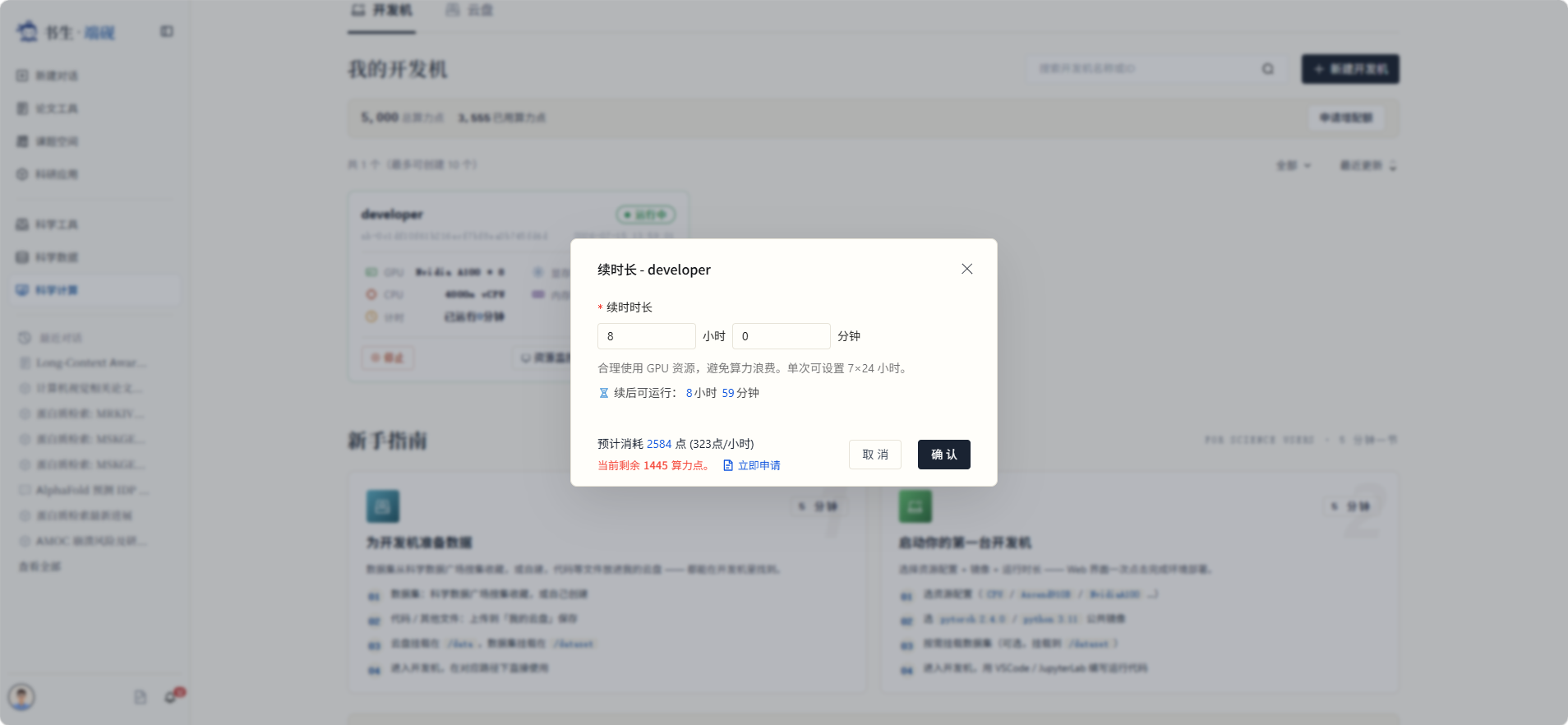
开发机重命名
开发机创建后可任意修改名称,名称支持中文、英文、数字、下划线和连字符。
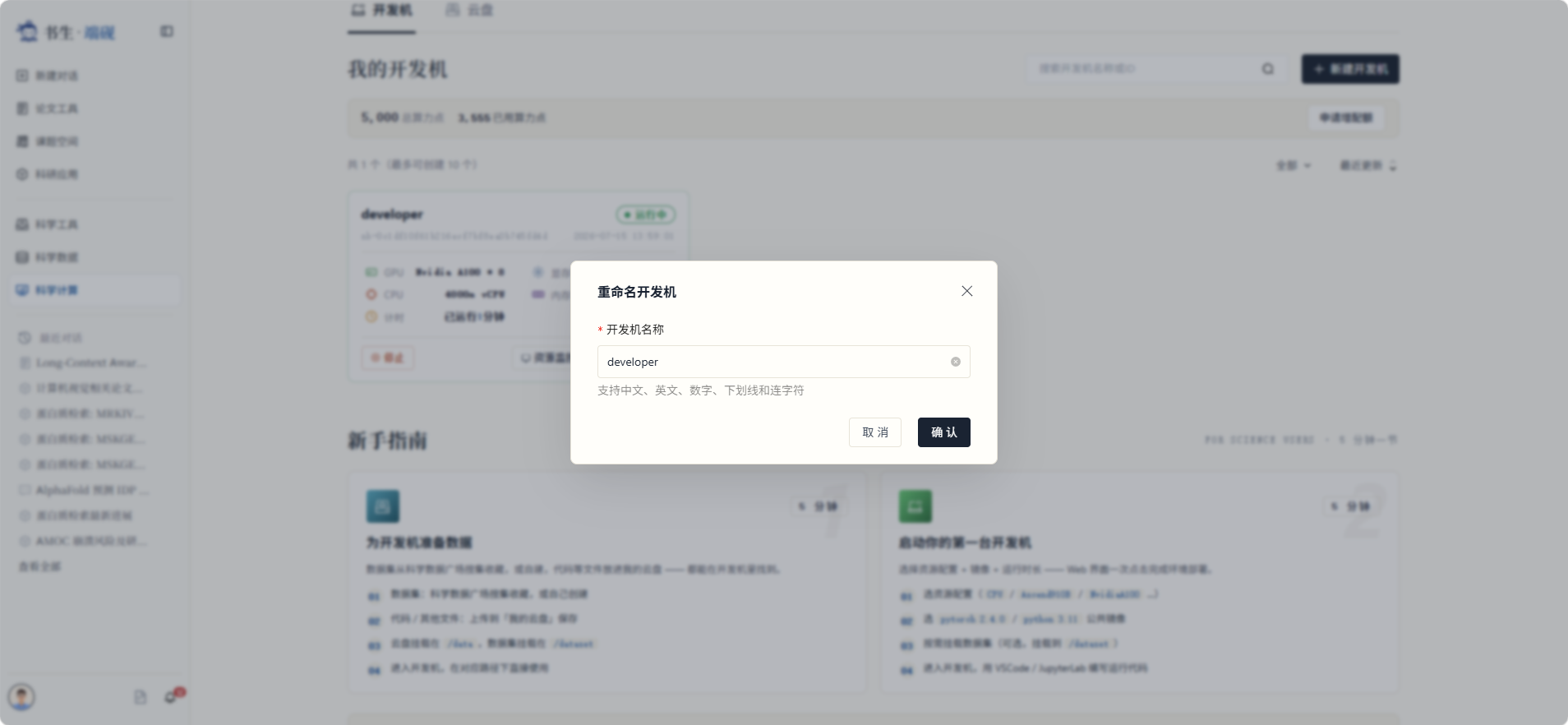
查看操作日志
支持查看指定开发机的操作日志,按时间记录开发机的启动、停止、运行等操作、说明及对应的算力消耗。
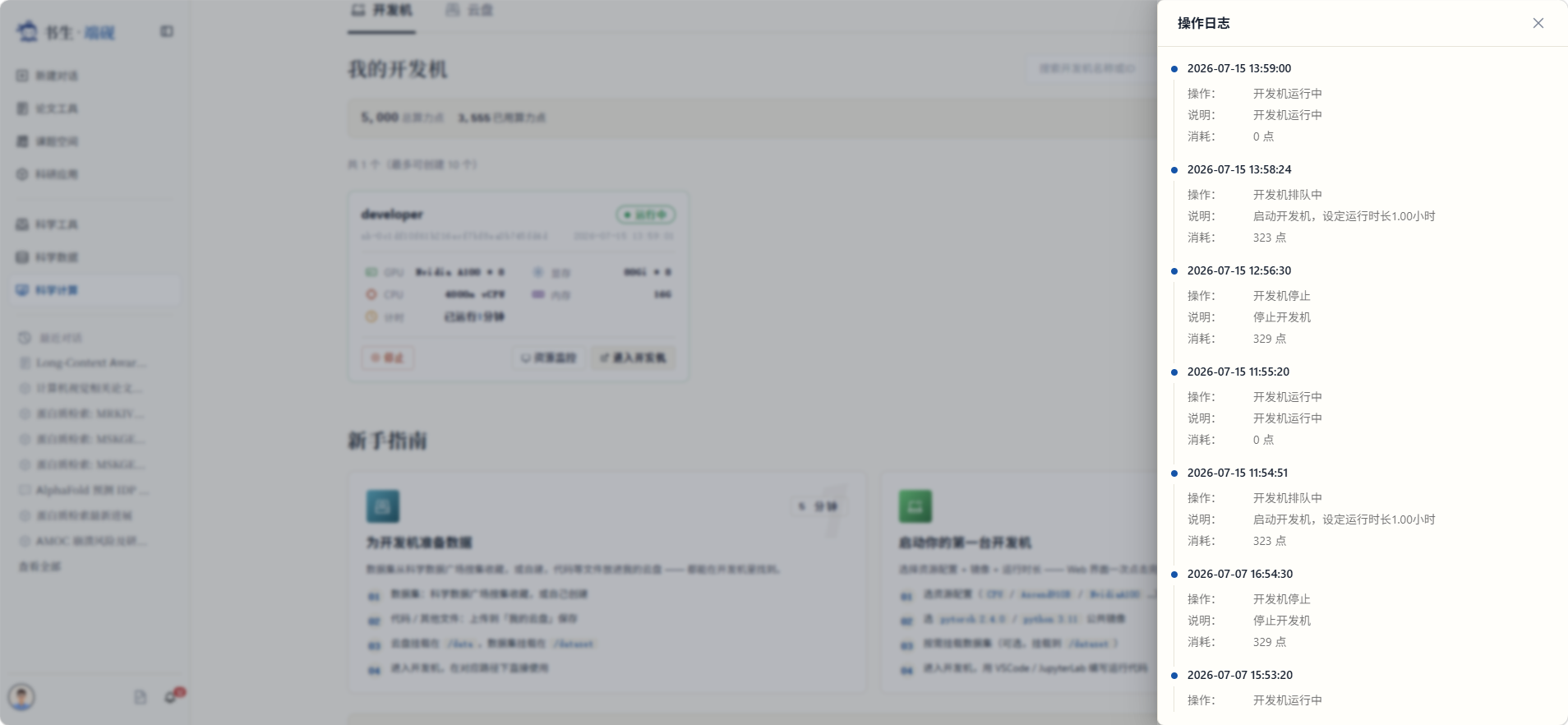
删除开发机
对于不再需要的开发机,可通过**【删除】**按钮释放资源。
⚠️ 注意:删除开发机后资源将立即释放、数据不可恢复,请确认数据已备份后再操作。