镜像
查看镜像列表
镜像用于保存开发机或训练任务运行所需的软件环境,位于「科学计算 - 镜像」标签页下。用户可基于平台提供的基础镜像安装 apt / pip 依赖,或直接编辑 Dockerfile 构建自定义环境。构建成功后,可在对应使用场景中选择该镜像,无需在每次启动开发机或训练任务时重复配置依赖。
创建镜像时,需要指定使用场景、资源配置、基础镜像和构建配置。资源配置决定可选的基础镜像,镜像的使用场景决定其构建成功后可用于开发机还是训练任务。
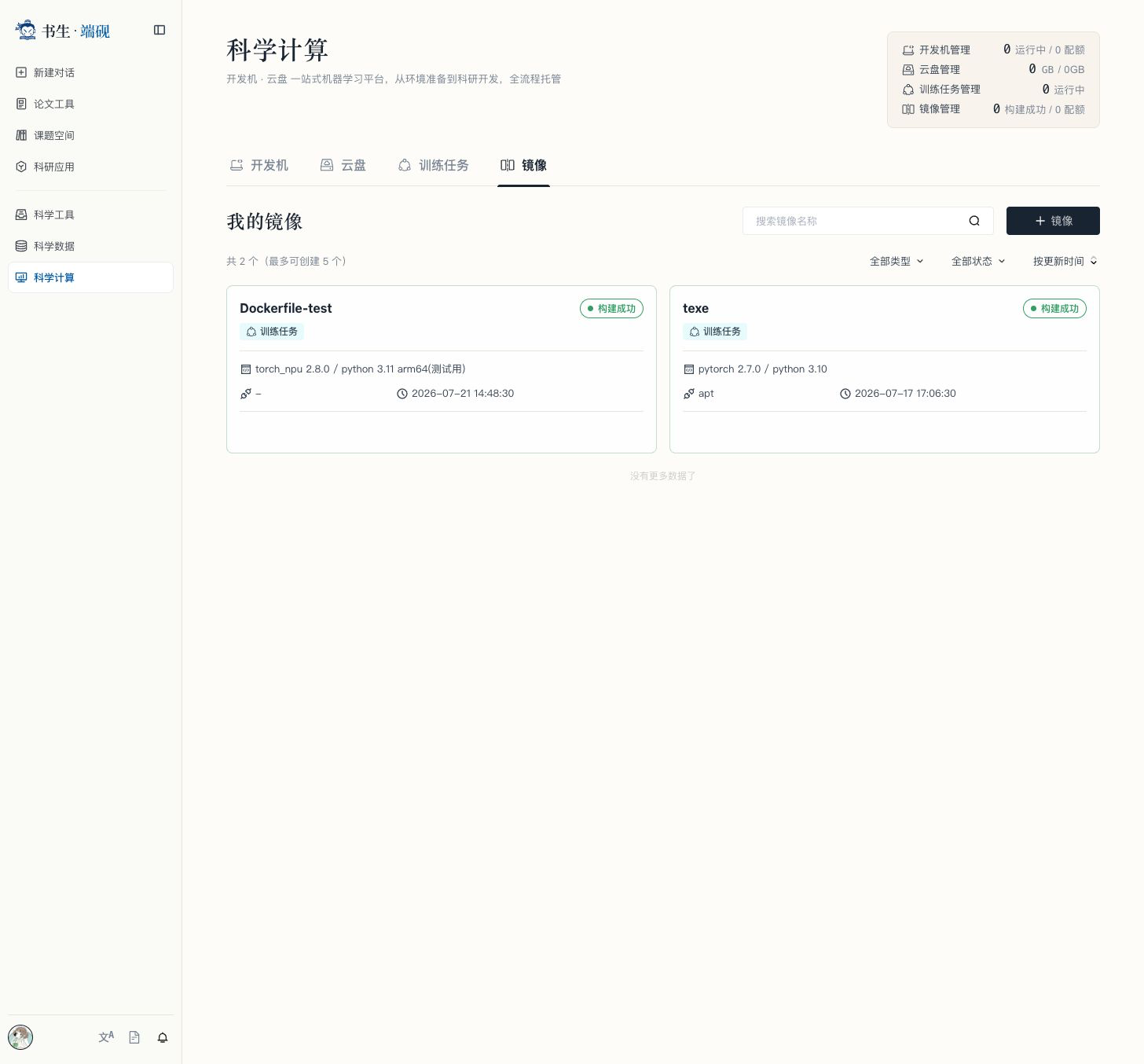
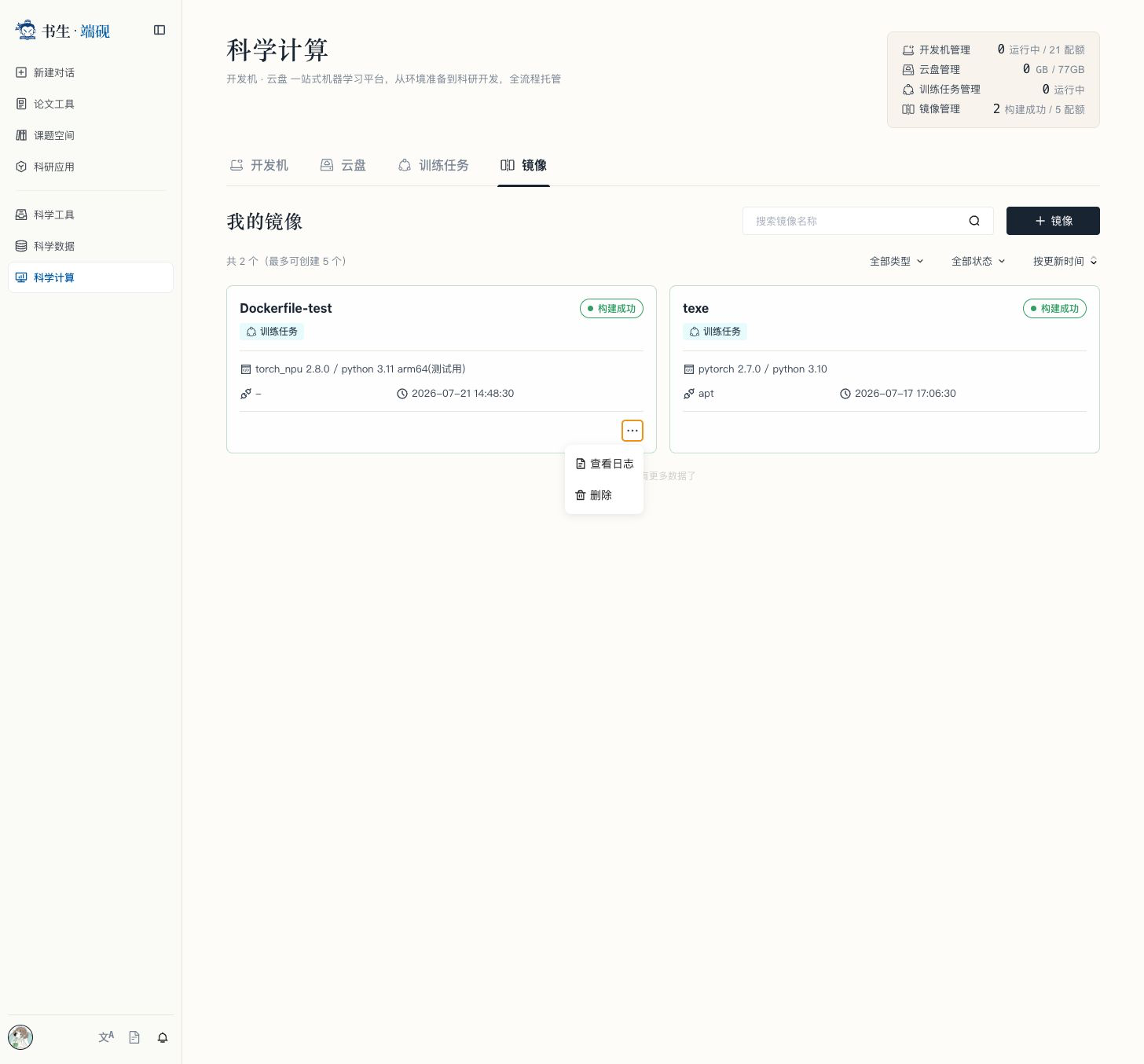
界面说明:页面右上角提供镜像名称搜索与【镜像】新建入口;列表上方显示当前镜像数量及最多可创建的镜像数量,并支持按类型、构建状态筛选和按更新时间排序。每张镜像卡片展示镜像名称、构建状态、使用场景、基础镜像、安装方式和更新时间。将鼠标移至镜像卡片上,可通过右下角操作入口查看构建日志或删除镜像。
新建镜像
点击右上角【镜像】进入创建镜像页面,依次设置使用场景、镜像名称、资源配置、基础镜像和构建配置后,点击【立即创建】开始构建。
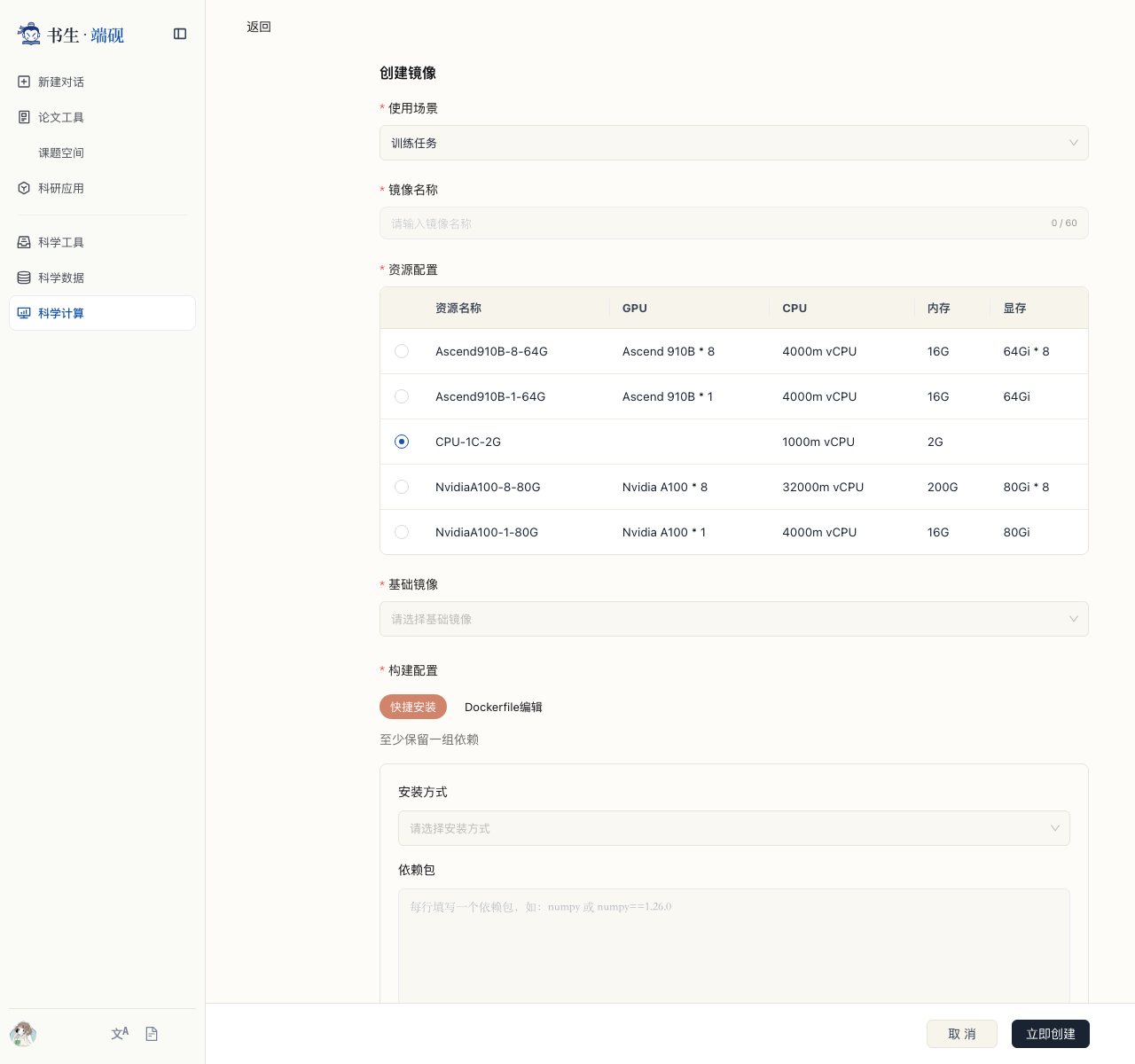
选择使用场景
在【使用场景】中选择镜像的用途:
· 开发机:镜像构建成功后,可在创建开发机时从我的镜像中选择。
· 训练任务:镜像构建成功后,可在创建训练任务时从我的镜像中选择。
请根据实际用途选择使用场景。构建完成后,镜像只会显示在与其使用场景匹配的镜像列表中。
填写镜像名称
填写便于识别的镜像名称。镜像名称为必填项,最多 60 个字符。建议在名称中体现主要框架、用途或版本,便于后续查找和选择。
选择资源配置
在资源列表中选择构建镜像所需的资源规格。列表会展示资源名称、GPU / NPU 数量、CPU、内存和显存,支持 CPU、Nvidia GPU、Ascend NPU 等不同类型的资源。
资源配置会影响可选的基础镜像。例如,选择 CPU 资源后会显示 CPU 环境,选择 Nvidia GPU 资源后会显示对应的 CUDA / PyTorch 环境,选择 Ascend NPU 资源后会显示对应的 torch_npu 环境。
选择基础镜像
在【基础镜像】下拉列表中选择构建起点。平台会根据已选资源配置自动筛选兼容的基础镜像,并显示框架、Python 版本及环境类型等信息。
如果切换资源配置,基础镜像的可选范围也会随之更新。请重新检查并选择与目标硬件和代码兼容的基础镜像。
配置构建方式
平台支持【快捷安装】和【Dockerfile编辑】两种构建方式。
快捷安装
使用快捷安装时,选择依赖的安装方式并填写依赖包。支持以下安装方式:
· apt:安装系统级软件包。
· pip:安装 Python 软件包。
在【依赖包】中每行填写一个软件包,可按包管理器支持的格式指定版本。例如:
numpy
numpy==1.26.0
transformers
点击【添加依赖】可增加一组依赖配置,用于同时安装 apt 和 pip 依赖,或将不同类型的依赖分组填写。页面中至少需要保留一组依赖。
请仅填写软件包名称及版本,不要在依赖包输入框中填写 apt install、pip install 等完整命令。
Dockerfile 编辑
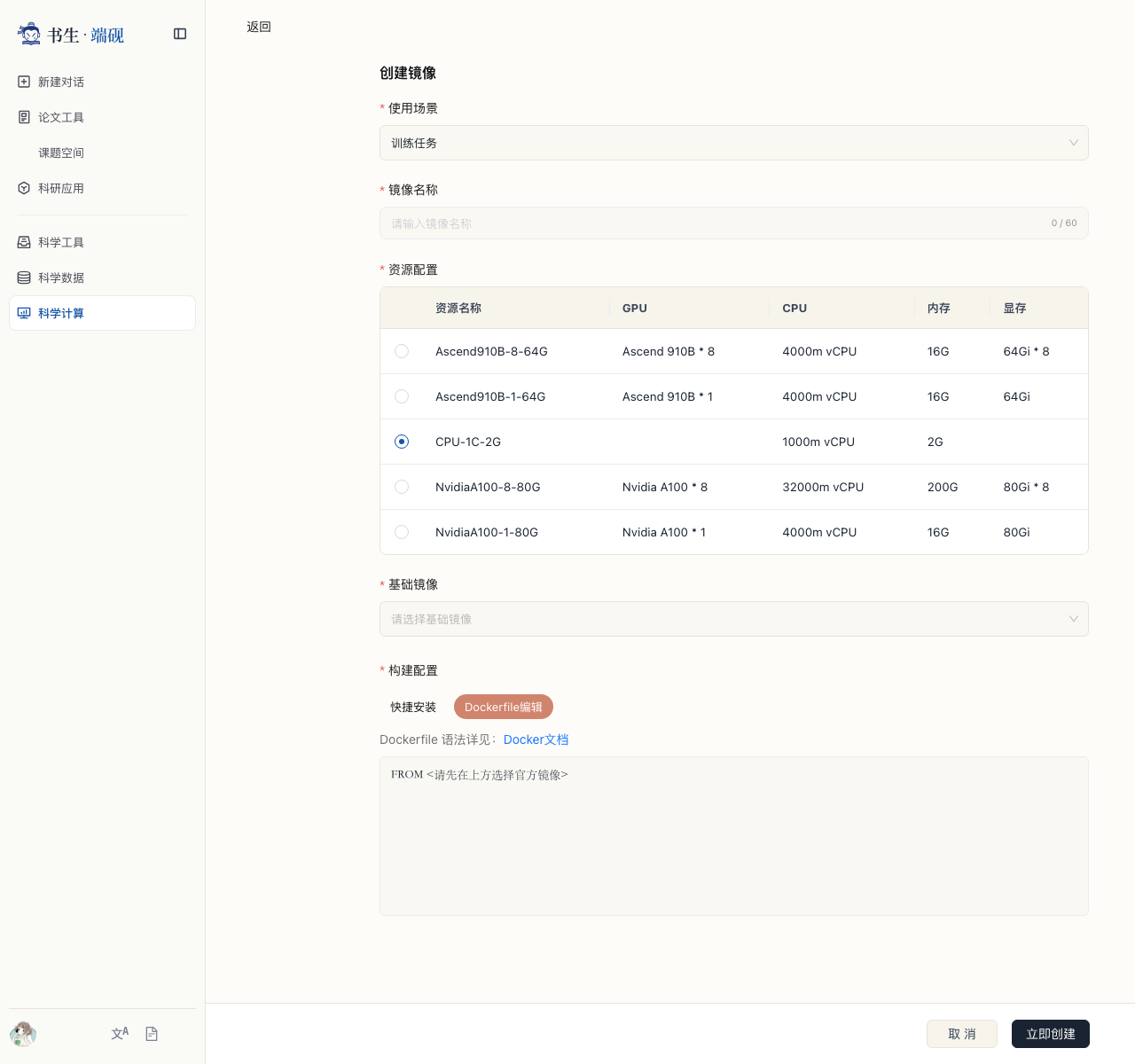
如需执行更复杂的环境配置,可切换到【Dockerfile编辑】。选择基础镜像后,编辑器会自动填入对应的 FROM 指令;在此基础上继续添加安装依赖、复制文件、设置环境变量等 Dockerfile 指令。
页面提供【Docker文档】链接,可用于查看 Dockerfile 语法。提交前请检查 Dockerfile 指令是否完整,并确认依赖、文件路径及目标硬件环境相互兼容。
创建并等待构建
确认配置无误后,点击【立即创建】。平台会提交镜像构建任务,并在镜像列表中显示构建状态。构建时间取决于依赖数量、软件包大小及 Dockerfile 内容。
镜像构建成功后,即可在对应使用场景的【我的镜像】中选择使用;如构建失败,可通过【查看日志】排查原因。
搜索、筛选与排序
在页面右上角输入镜像名称关键字,可快速搜索对应镜像;清空搜索内容即可恢复全部镜像。镜像列表支持按使用类型和构建状态筛选,并可点击【按更新时间】切换排序顺序。
查看构建日志
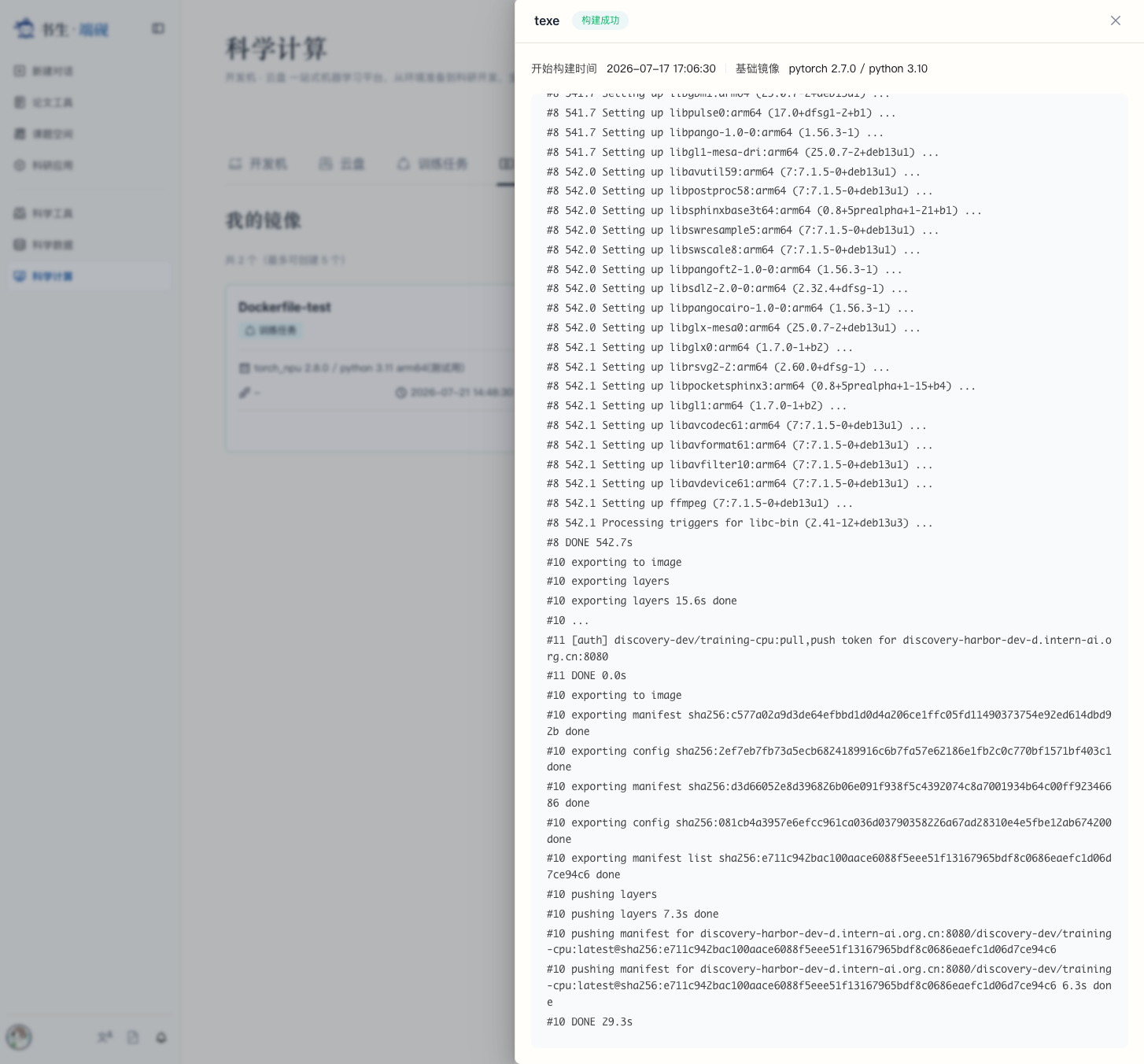
将鼠标移至镜像卡片上,点击右下角操作入口并选择【查看日志】,可查看镜像名称、构建状态、开始构建时间、基础镜像及构建日志。
构建失败时,建议优先查看日志末尾的错误信息,并检查依赖包名称和版本、基础镜像与资源配置是否兼容,以及 Dockerfile 指令是否正确。
镜像操作
将鼠标移至镜像卡片上,通过右下角操作入口可打开操作菜单。当前支持【查看日志】和【删除】。
删除镜像
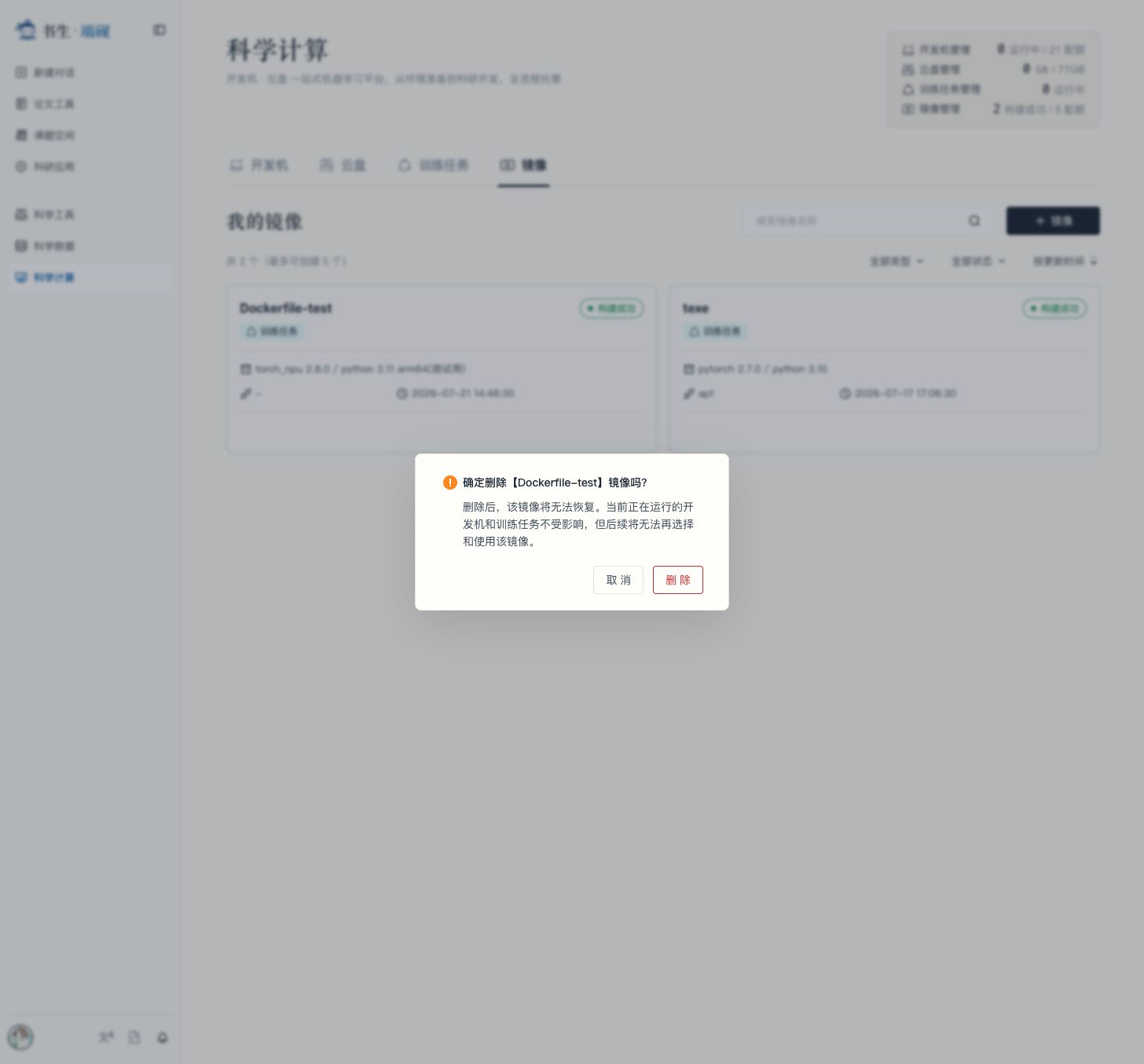
在镜像操作菜单中点击【删除】,页面会弹窗二次确认。确认删除后,该镜像将无法恢复。
删除镜像不会影响当前正在运行的开发机和训练任务,但后续创建或重新配置开发机、训练任务时,将无法再选择和使用该镜像。删除前请确认该镜像不再用于新的计算任务。
使用自定义镜像
镜像构建成功后,可在创建开发机或训练任务时选择【我的镜像】,再从列表中选择目标镜像。
如果在【我的镜像】中找不到已创建的镜像,请检查:
· 镜像是否已构建成功。
· 创建镜像时选择的使用场景是否与当前开发机或训练任务一致。
· 当前选择的资源类型是否与镜像的基础环境兼容。
常见问题
-
为什么切换资源配置后,基础镜像列表发生变化?
平台会根据 CPU、GPU 或 NPU 资源类型筛选兼容的基础镜像。切换资源配置后,请重新选择与目标硬件匹配的基础镜像。
-
快捷安装应该选择 apt 还是 pip?
系统级软件包选择 apt,Python 软件包选择 pip。如两种依赖都需要,可点击【添加依赖】分别配置 apt 和 pip。
-
镜像构建失败后如何排查?
点击【查看日志】,优先查看日志末尾的错误信息。重点检查软件包名称和版本是否存在、依赖之间是否冲突、基础镜像是否匹配资源配置,以及 Dockerfile 语法和路径是否正确。修正配置后,重新创建镜像。
-
为什么构建成功的镜像无法在开发机或训练任务中选择?
请确认镜像的使用场景与当前功能一致,并检查所选资源是否与镜像环境兼容。开发机镜像不会出现在训练任务的镜像列表中,训练任务镜像也不会出现在开发机的镜像列表中。
-
删除镜像会影响正在运行的任务吗?
不会。当前正在运行的开发机和训练任务不受影响,但后续将无法再选择和使用已删除的镜像。
-
达到镜像数量上限后怎么办?
平台最多可创建 5 个镜像。可删除不再使用的镜像以释放配额;删除操作无法恢复,请先确认镜像后续不再需要。