启动你的第一台开发机
一、这是什么
「我的开发机」是科学发现平台提供的云端开发环境服务,为科研人员和开发者提供灵活、高效的云端计算资源。用户可通过平台快速创建、配置和管理属于自己的开发主机,无需关注底层基础设施的运维工作,便捷地开展项目开发与科研工作。
二、开始前的准备
- 已登录 Intern Discovery,进入「科学计算 - 开发机」。
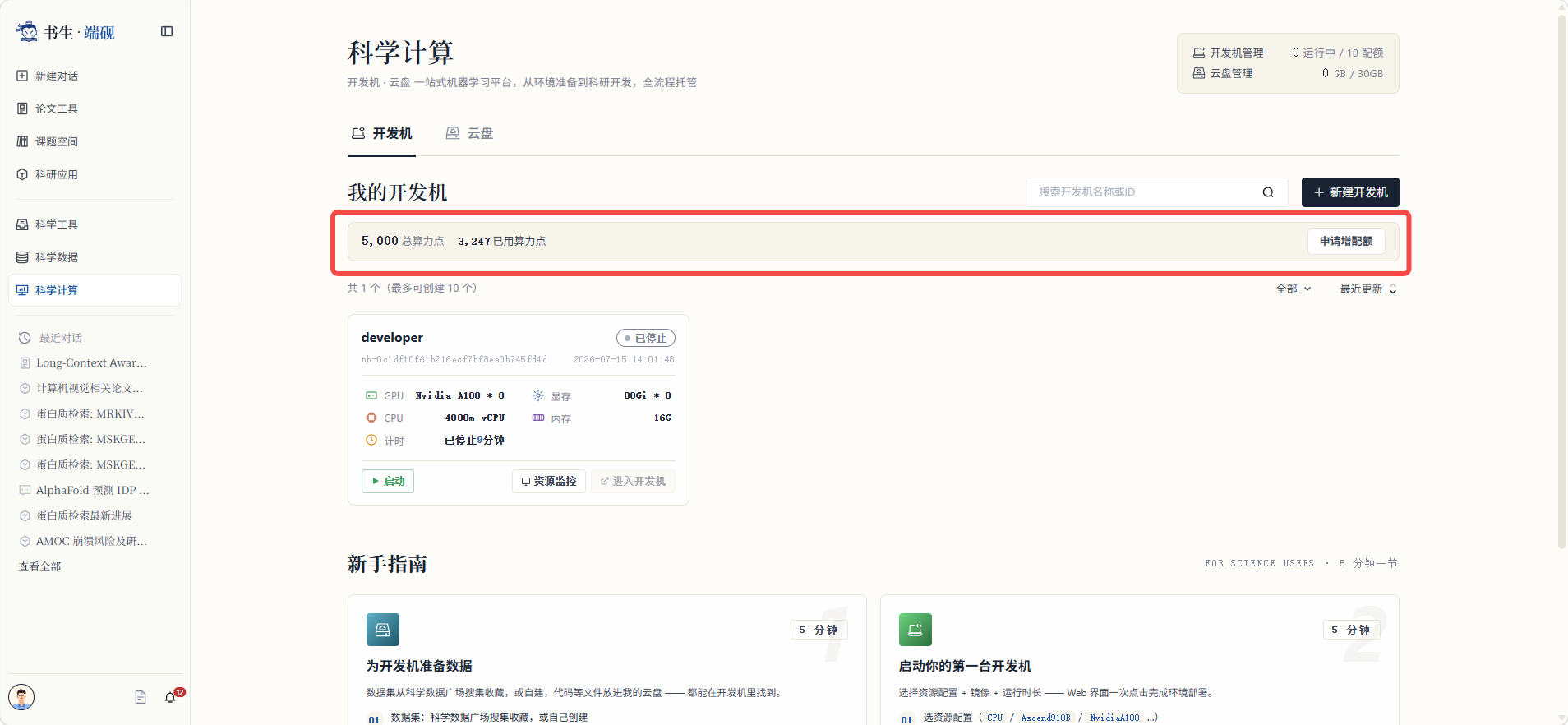
- 确认账户算力点余额(「总算力点 / 已用算力点」)。算力不足可点【申请增配额】。
- 单账户最多可创建 10 台开发机。
三、创建开发机
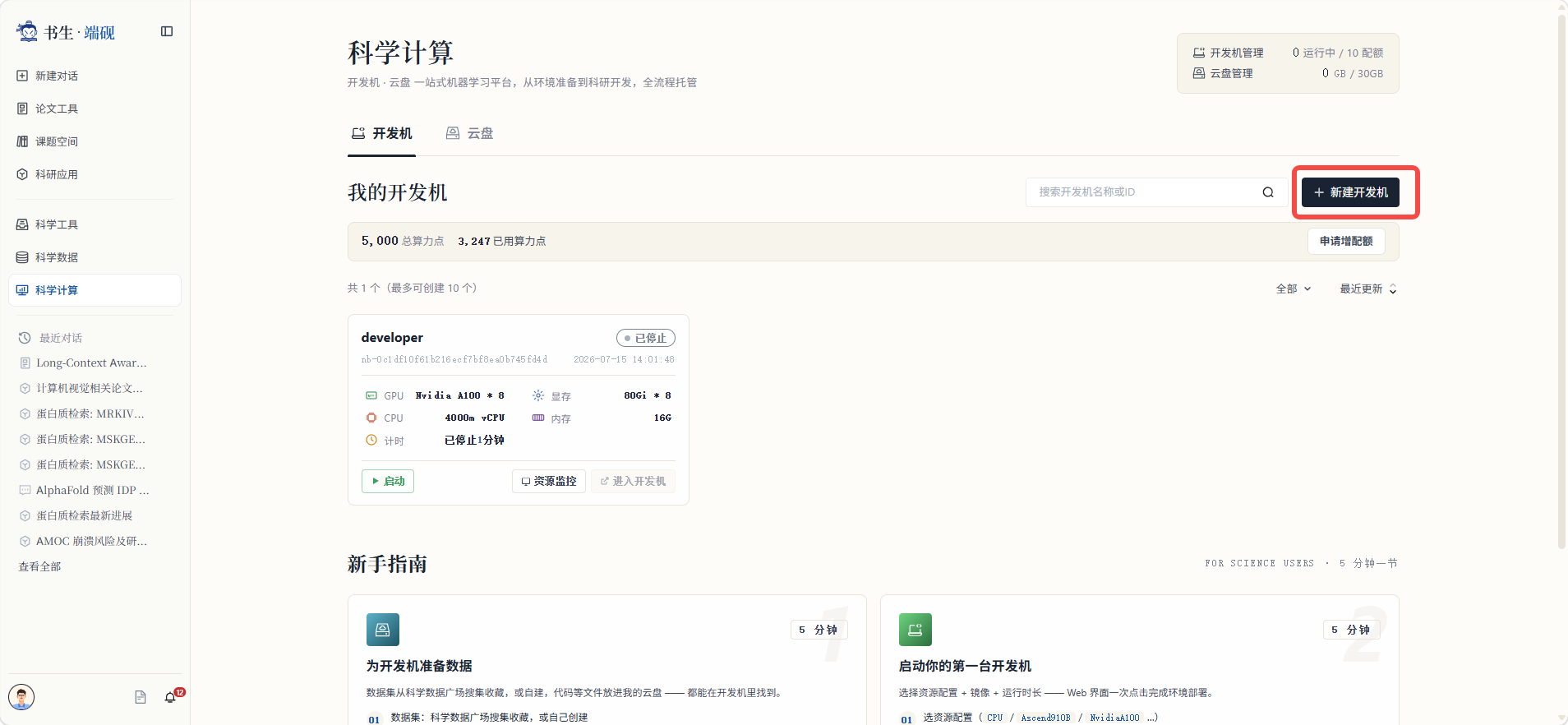
在「我的开发机」页点击右上角「+ 新建开发机」
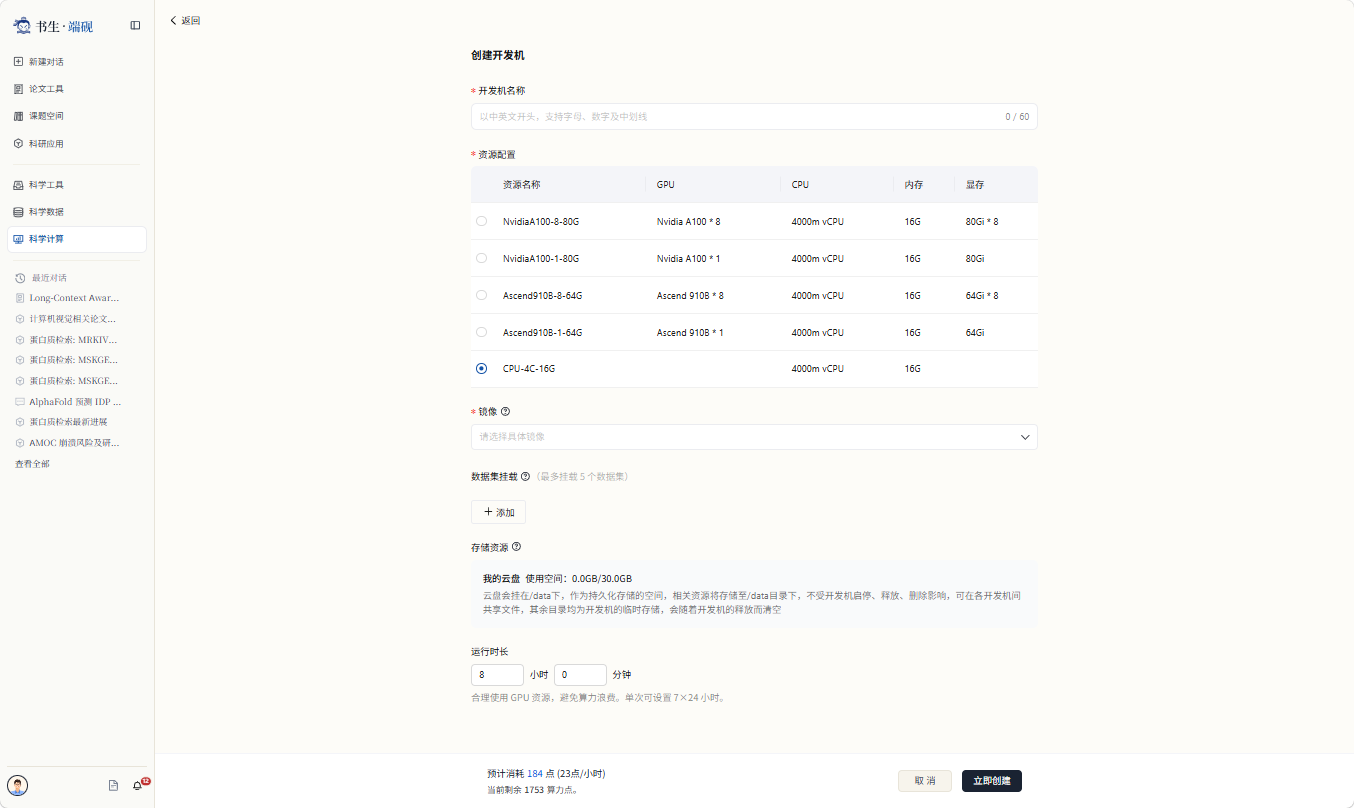
1. 开发机名称
以中英文开头,支持字母、数字及中划线,最多 60 个字符。
2. 资源配置
按需选择一档算力资源:
| 资源名称 | GPU | CPU | 内存 | 显存 |
|---|---|---|---|---|
| Ascend910B-8-64G | Ascend 910B × 8 | 4000m vCPU | 16G | 64Gi × 8 |
| Ascend910B-1-64G | Ascend 910B × 1 | 4000m vCPU | 16G | 64Gi |
| CPU-4C-16G | —(纯 CPU) | 4000m vCPU | 16G | — |
| NvidiaA100-8-80G | Nvidia A100 × 8 | 4000m vCPU | 16G | 80Gi × 8 |
| NvidiaA100-1-80G | Nvidia A100 × 1 | 4000m vCPU | 16G | 80Gi |
配置越高算力消耗越快。不涉及 GPU 计算的轻量任务可选 CPU-4C-16G 以节省算力。
3. 镜像
从镜像下拉列表中选择具体镜像(已预装 PyTorch 2.4.0 与 Python 3.11,开箱即用)。
4. 数据集挂载(可选)
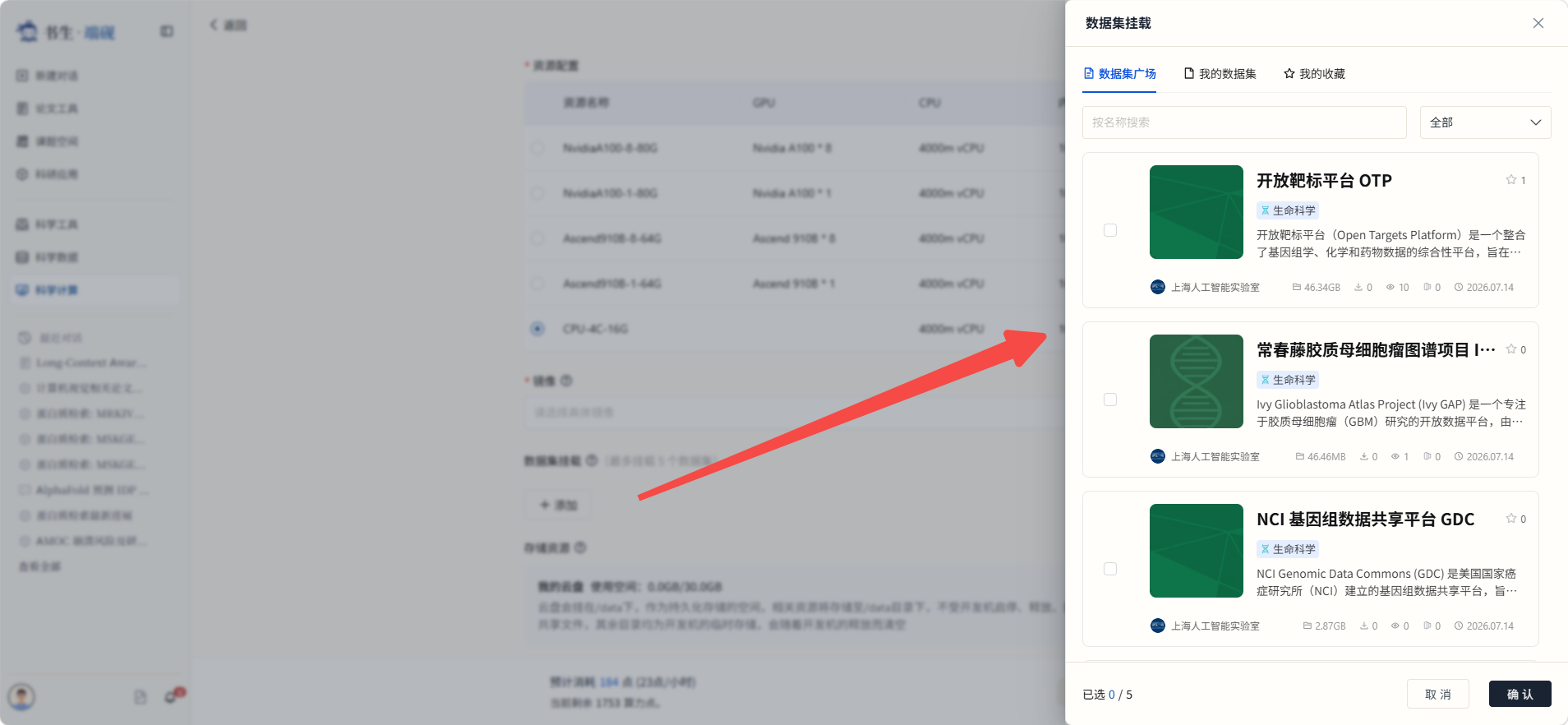
点击「+ 添加」,会弹出「数据集挂载」选择面板,可从三个来源勾选数据集:
- 数据集广场:浏览平台公开的全部数据集
- 我的数据集:自己创建的数据集
- 我的收藏:收藏过的数据集
- 面板支持按名称搜索、按分类筛选。每个数据集卡片展示封面、名称、所属学科标签、收藏数、上传者、大小、下载 / 浏览 / 复刻次数及更新时间,勾选后即可挂载。
最多可挂载 5 个数据集,面板右下角会显示「已选 N / 5」,勾选完成后点击「确认」即可。挂载后的数据集会挂载在 /dataset 目录下,进入开发机后可在该路径下访问对应数据。
5. 存储资源
「我的云盘」会挂载在 /data 目录下,作为持久化存储空间:
- 存放在
/data下的资源不受开发机启停、释放、删除影响,可在各开发机间共享文件 - 其余目录均为开发机的临时存储,会随开发机的释放而清空
重要数据务必存放在
/data目录下。
6. 运行时长
设置本次运行时长(小时 / 分钟),单次最多可设置 7×24 小时。页面底部会显示预计消耗算力点(按对应资源的点数/小时计算)与当前剩余算力点。
确认无误后点击「立即创建」。
四、开发机状态流转
开发机主要有以下三种状态:
| 状态 | 说明 |
|---|---|
| 排队中 | 已提交启动请求,正在等待资源分配 |
| 运行中 | 启动成功,可正常使用,并实时监测资源消耗情况 |
| 已停止 | 未运行,不消耗算力点;可随时重新启动 |
五、进入开发机
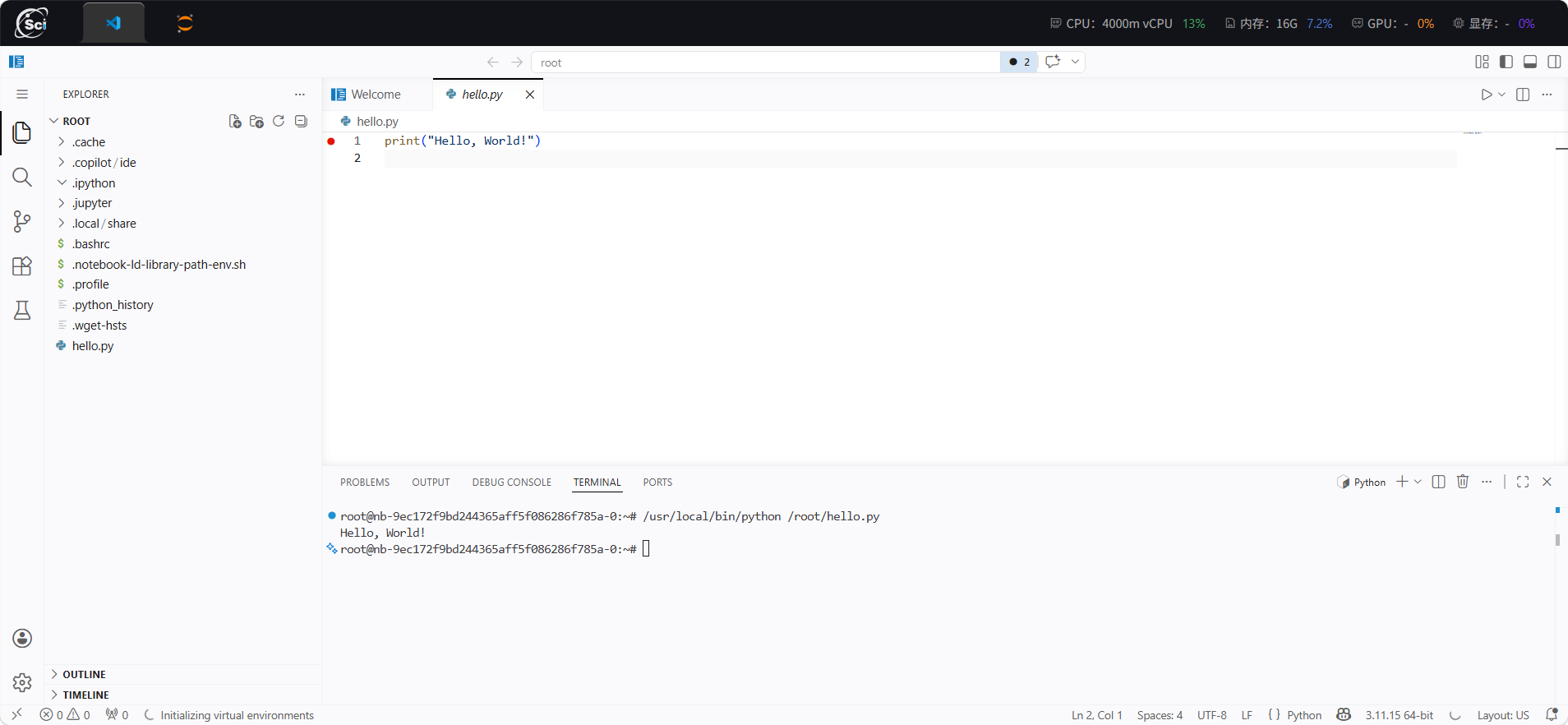
开发机「运行中」时,点击卡片上的「进入开发机」,默认打开基于 VSCode(code-server) 的在线编辑器,也可切换至 JupyterLab Notebook 编辑器。
- 编辑器顶部实时显示 CPU、内存、GPU、显存的占用情况
- 点击 Open File 打开文件;若要打开云盘中的文件,输入
/data/路径查找 - 支持新建文件、克隆 Git 仓库、在集成终端中执行命令等常规开发操作
进入开发机后,即可像本地 IDE 一样正常编写和运行代码。例如新建一个 hello.py 并写入代码,在下方终端执行即可看到输出结果:
六、管理开发机
在「我的开发机」列表中,每张开发机卡片展示名称、状态、资源配置信息,并提供以下操作:


| 操作 | 位置 | 说明 |
|---|---|---|
| 启动 / 停止 | 卡片按钮 | 运行中的开发机持续消耗算力点;可手动停止,停止后可再次启动(启动时需设置运行时长) |
| 资源监控 | 卡片按钮 | 查看该开发机 GPU、显存、CPU、内存等资源使用情况 |
| 进入开发机 | 卡片按钮 | 打开在线编辑器 |
| 重命名 | 「…」菜单 | 开发机创建后可任意修改名称 |
| 数据集挂载 | 「…」菜单 | 为开发机挂载 / 调整数据集 |
| 镜像信息 | 「…」菜单 | 查看当前开发机使用的镜像 |
| 操作日志 | 「…」菜单 | 查看该开发机的操作与算力消耗记录 |
| 删除 | 「…」菜单 | 释放资源,⚠️ 删除后资源立即释放、数据不可恢复,请确认已备份后再操作 |
计费提示:开发机停止后仅暂停计费,
/data内数据保留;请及时停止闲置开发机以节省算力。
七、常见问题
| 问题 | 排查建议 |
|---|---|
| 创建按钮置灰 / 无法创建 | 确认未超过 10 台上限,且算力点充足 |
| 开发机名称填不了 | 需以中英文开头,仅支持字母、数字及中划线 |
| 长时间停留在「排队中」 | 资源紧张,可稍后重试或改选较低资源配置 |
| 「启动失败」 | 可先重新启动,若持续失败请通过「操作日志」排查 |
| 运行时长不够用 | 停止后重新启动时重新设置时长;单次最多 7×24 小时 |
| 停止 / 删除后数据丢失 | 仅 /data 目录持久化,其余目录为临时存储;重要数据请存于 /data |
| 找不到云盘里的文件 | 进入开发机后,在 Open File 中输入 /data/ 查找 |
| 算力点不足 | 停止闲置开发机,或点「申请增配额」 |