我的云盘
我的云盘是平台统一的个人文件管理入口,用于集中管理用户的全部文件资源,位于「科学计算 - 云盘」标签页下。云盘中的文件会挂载到我的开发机的 /data 目录,作为持久化存储空间,可在开发机编辑器中直接打开使用,实现文件与计算环境的无缝协同。
云盘支持上传文件、新建文件及文件夹,并可对文件进行重命名、移动、复制、下载、删除、复制路径等操作;同时提供文件在线预览能力,部分类型文件支持在线编辑,满足用户在平台内的文件管理与使用需求。
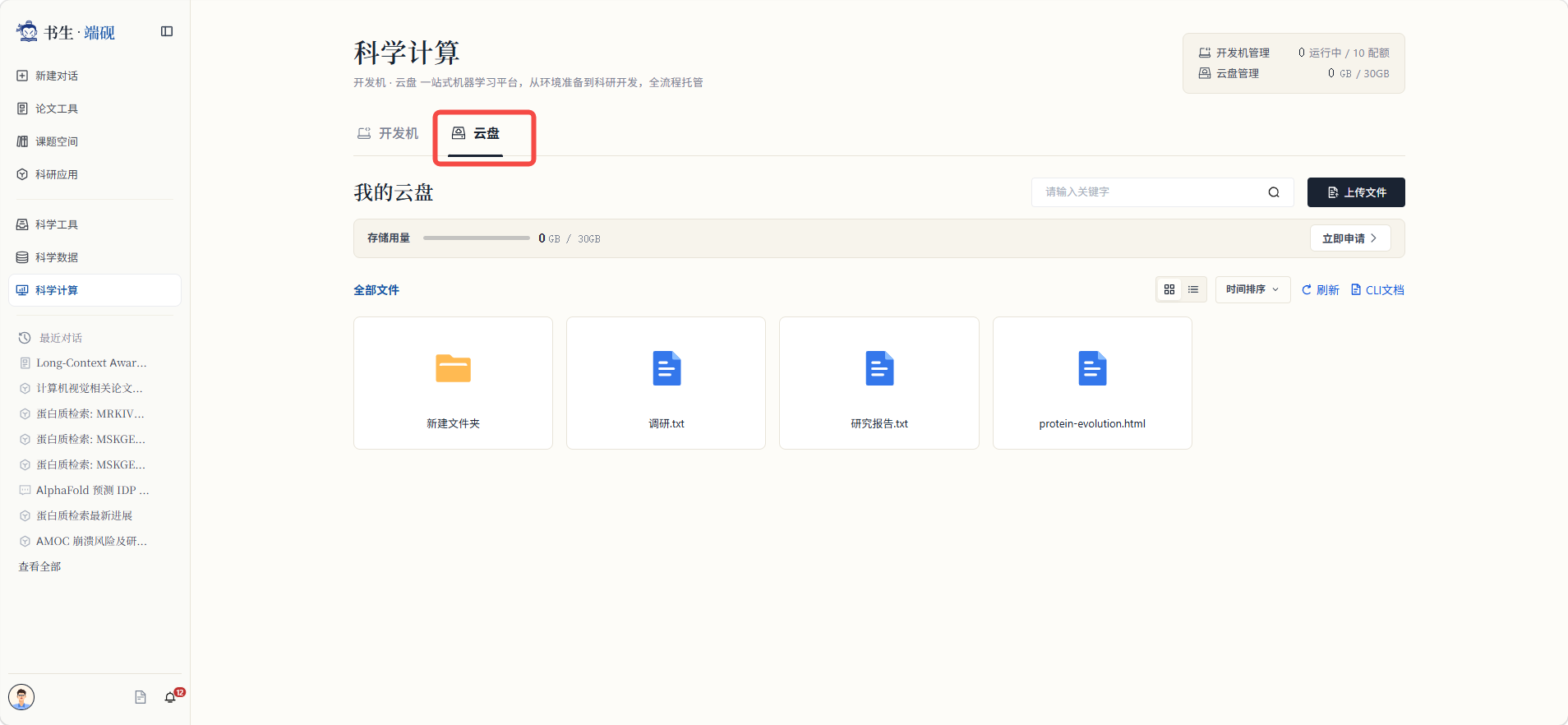
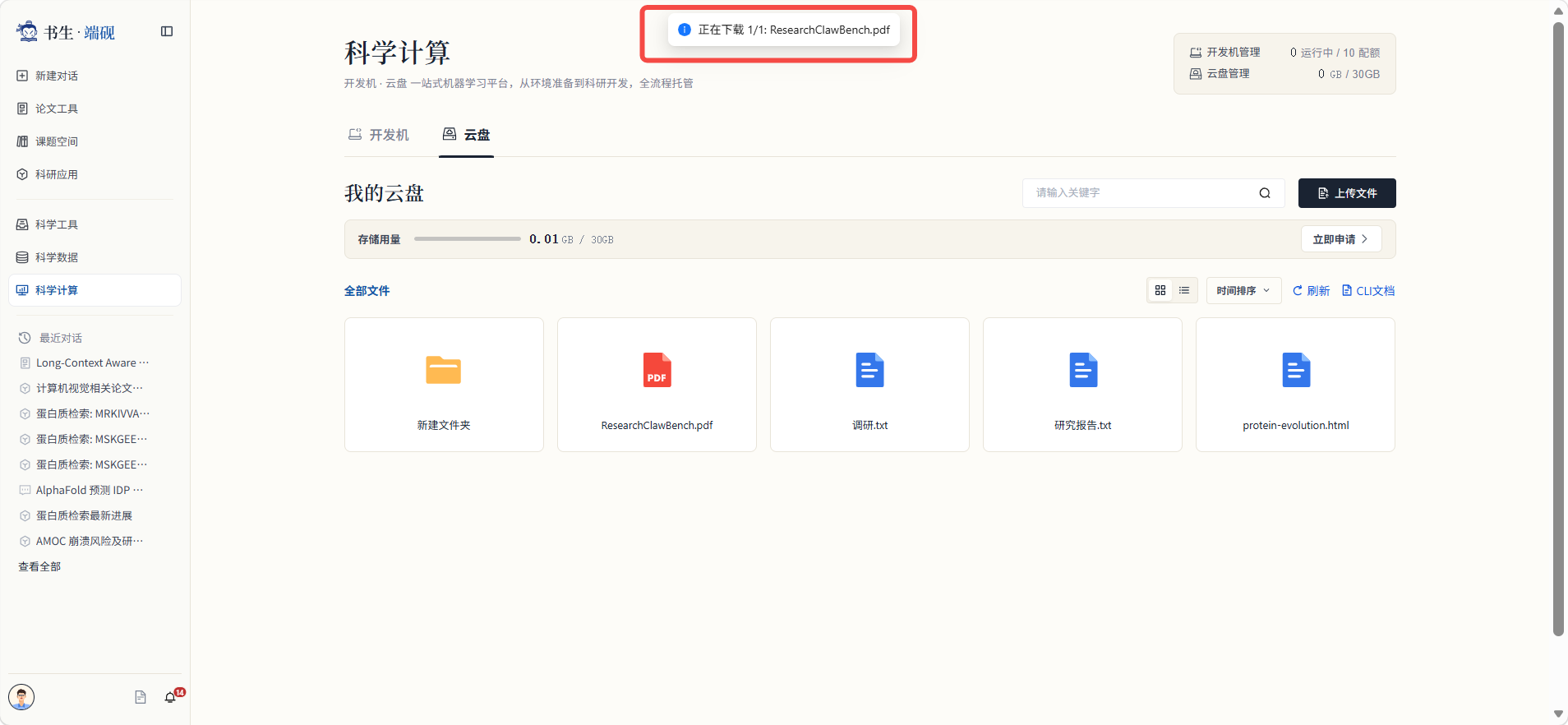
界面说明:页面上方显示当前云盘的存储用量与总容量(如 0 GB / 30GB),如需更大空间可点击【立即申请】提交扩容申请;右上角提供关键字搜索与【上传文件】入口;文件区支持网格 / 列表视图切换、按时间等方式排序、刷新,并提供【CLI 文档】入口(可通过命令行管理云盘文件)。将鼠标移至文件上或右键点击文件,即可在菜单中进行重命名、复制路径、移动、复制、下载、删除等操作。
新建文件
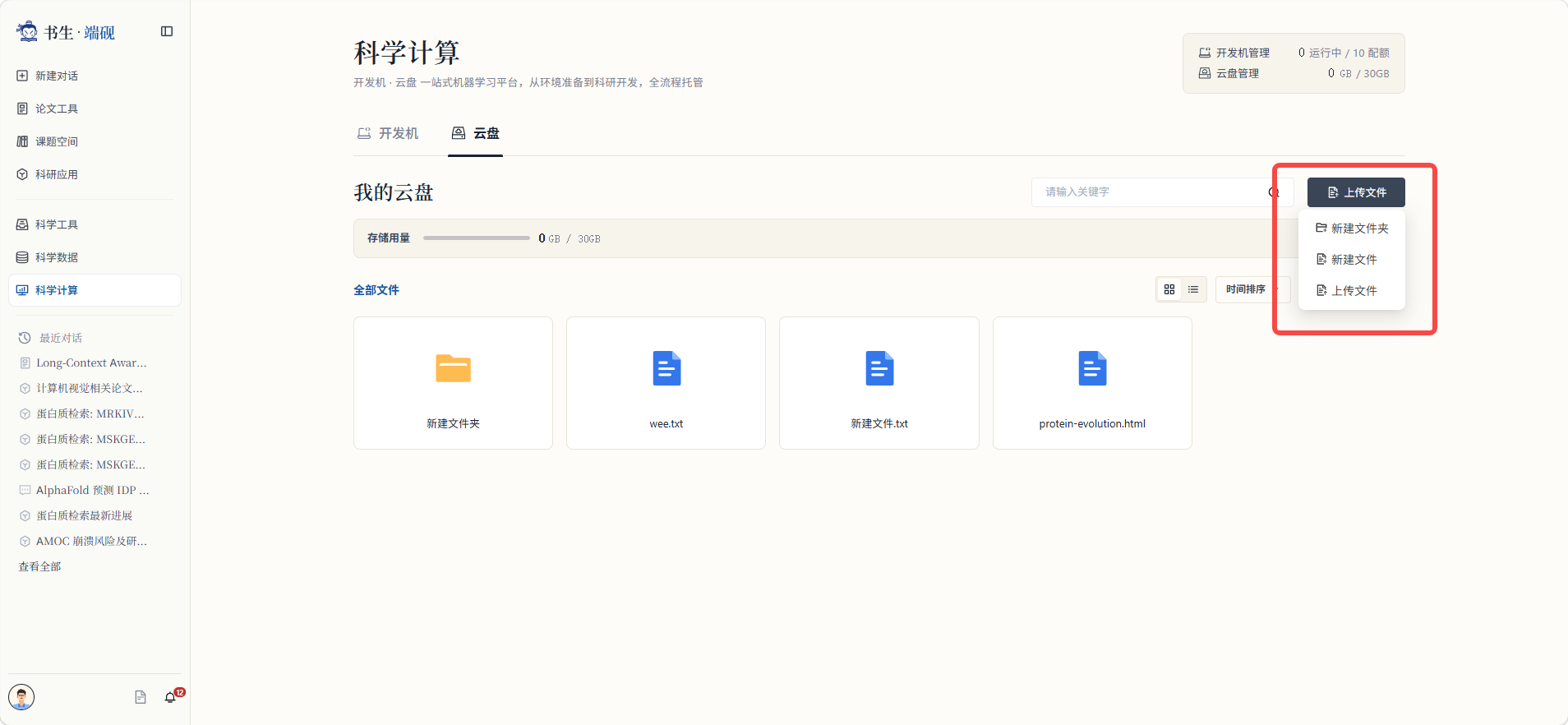
平台提供上传文件、新建文件夹、新建文件三种方式在云盘中创建内容。
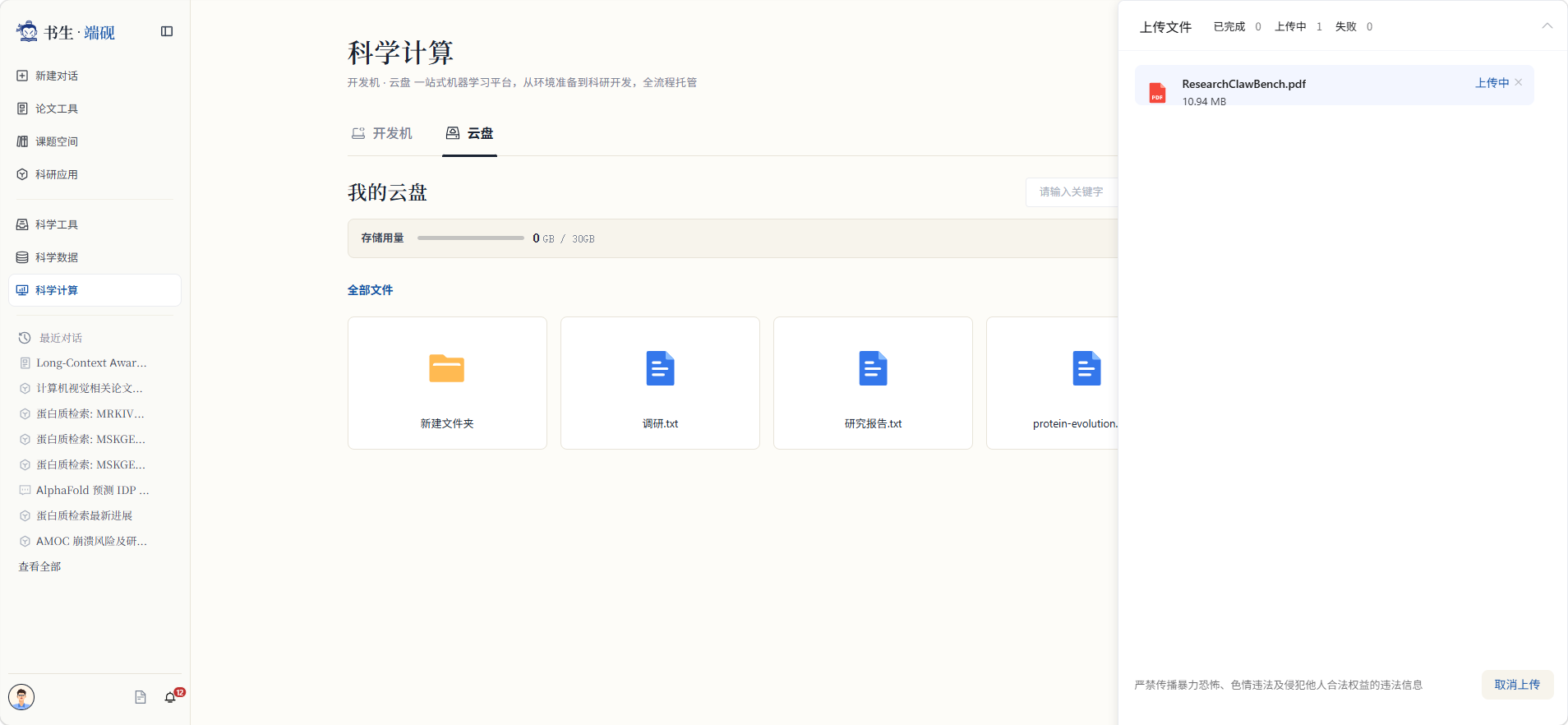
· 点击右上角【上传文件】,在云盘容量范围内支持上传任意格式的文件;上传时右侧会显示上传进度(已完成 / 上传中 / 失败)。
· 也可新建文件夹或站内新建文件,用于分类整理与快速创建。
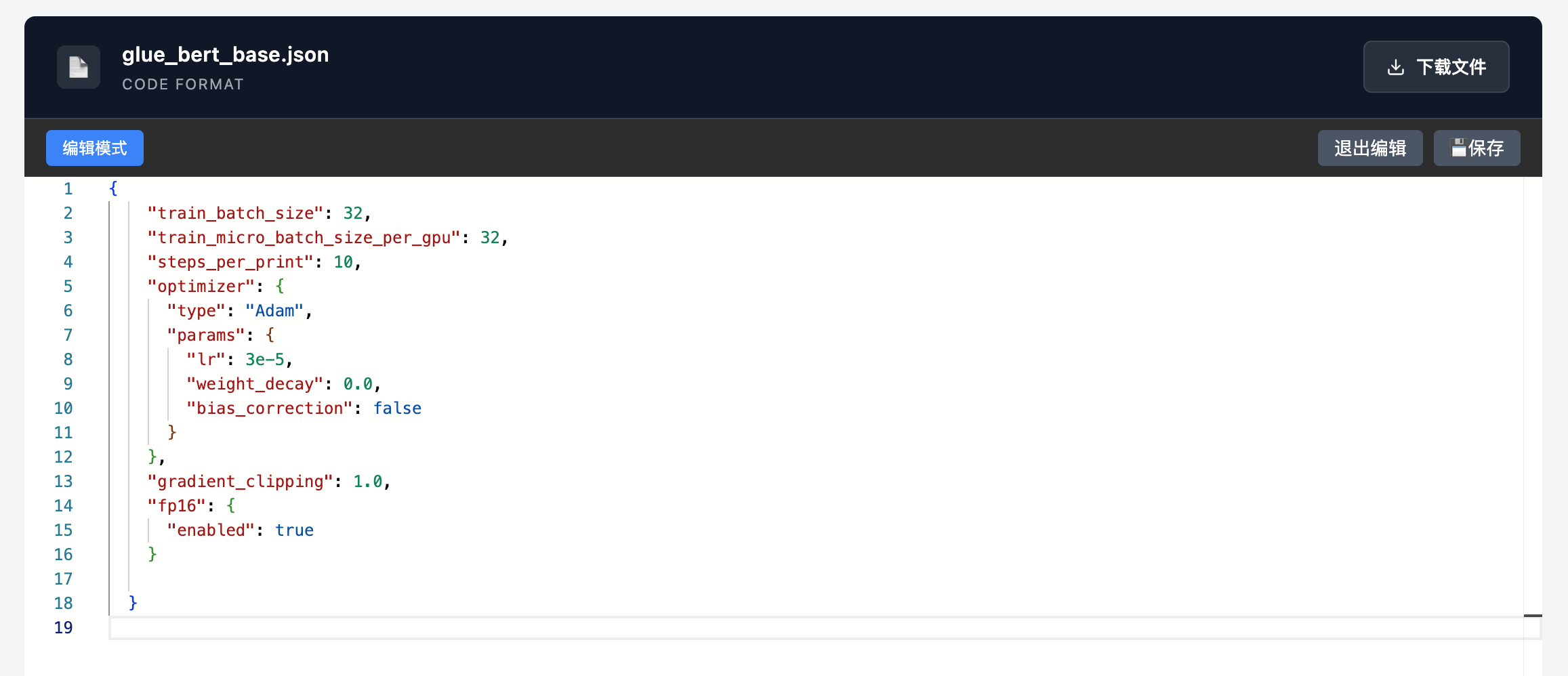
· 站内新建的文本 / 代码类文件支持在线编辑,进入编辑模式修改后点击【保存】即可。
文件预览
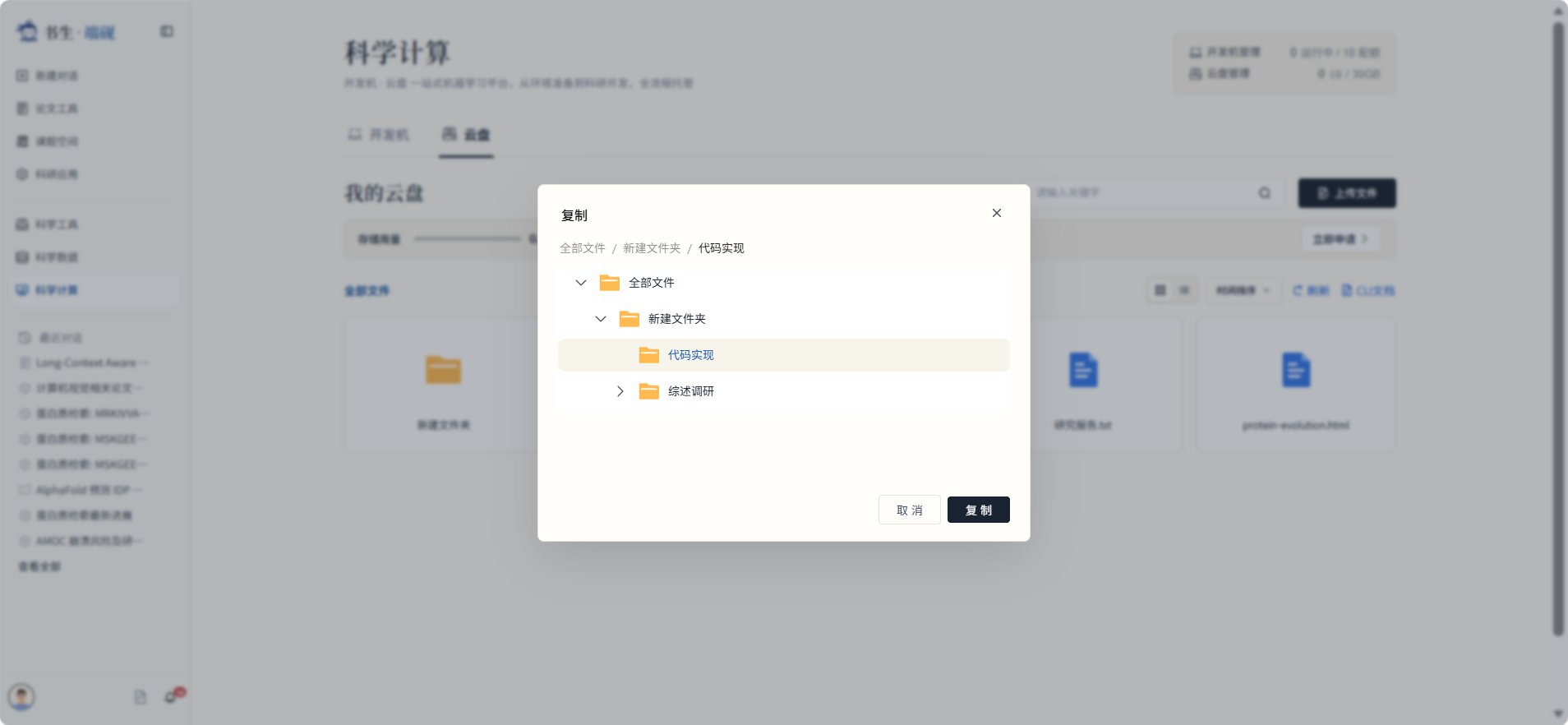
部分文件支持在线预览(PDF、txt、markdown 及其他代码类文件),预览页右上角可直接【下载文件】。
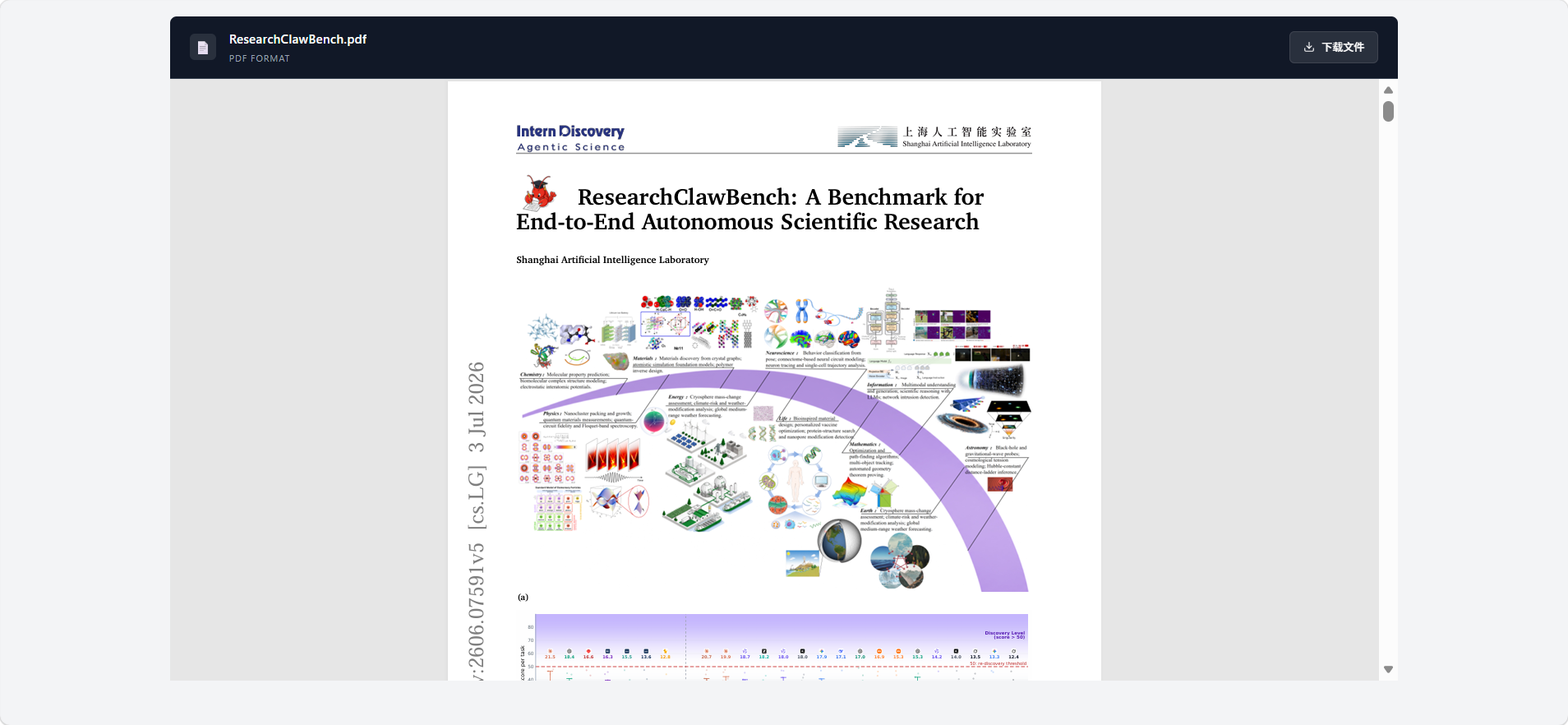
复制文件路径
支持对指定文件复制路径。在平台内需要填入文件地址时(如在开发机中按路径打开文件),复制后粘贴即可快速定位。
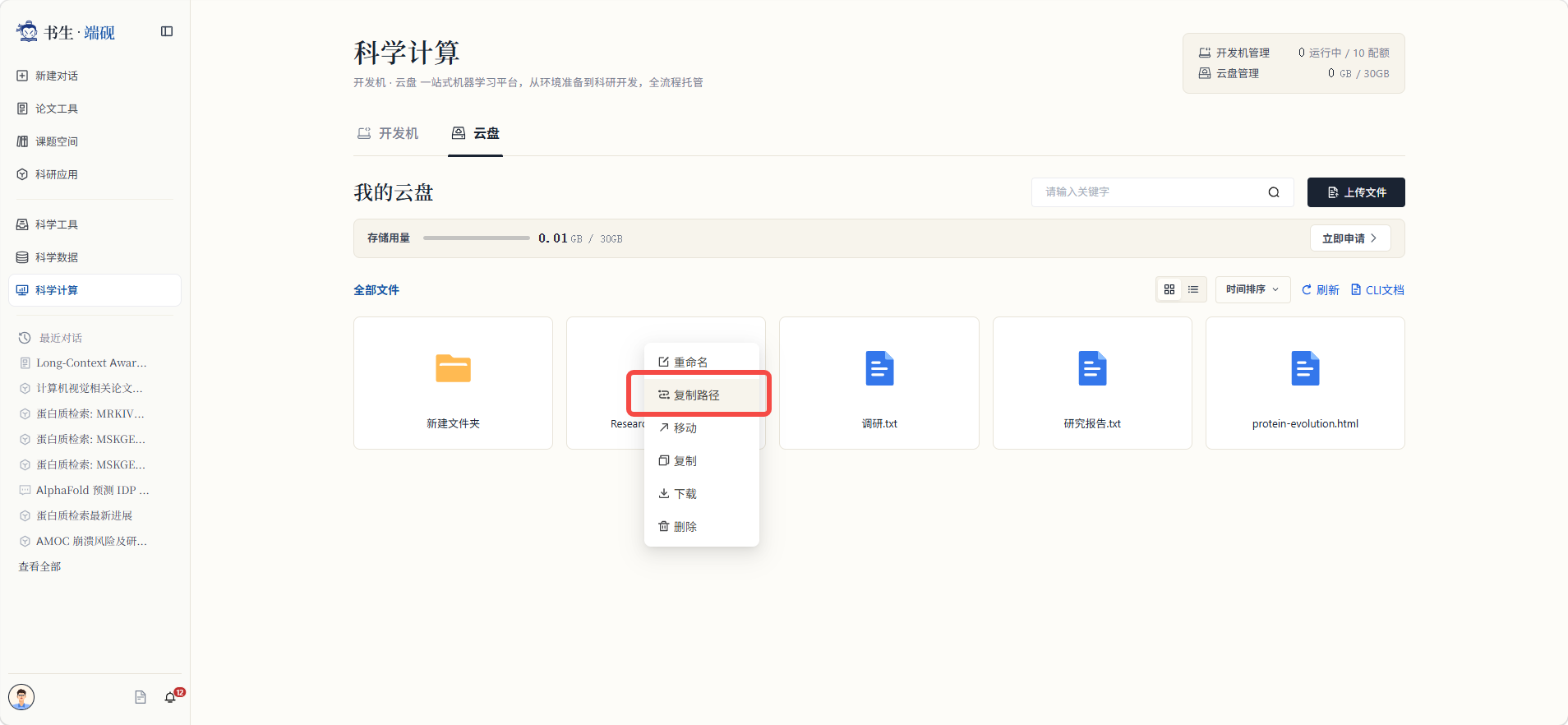
移动文件
支持将指定文件移动到其他文件夹中:在弹出的目录树中选择目标文件夹,点击【移动】即可完成。
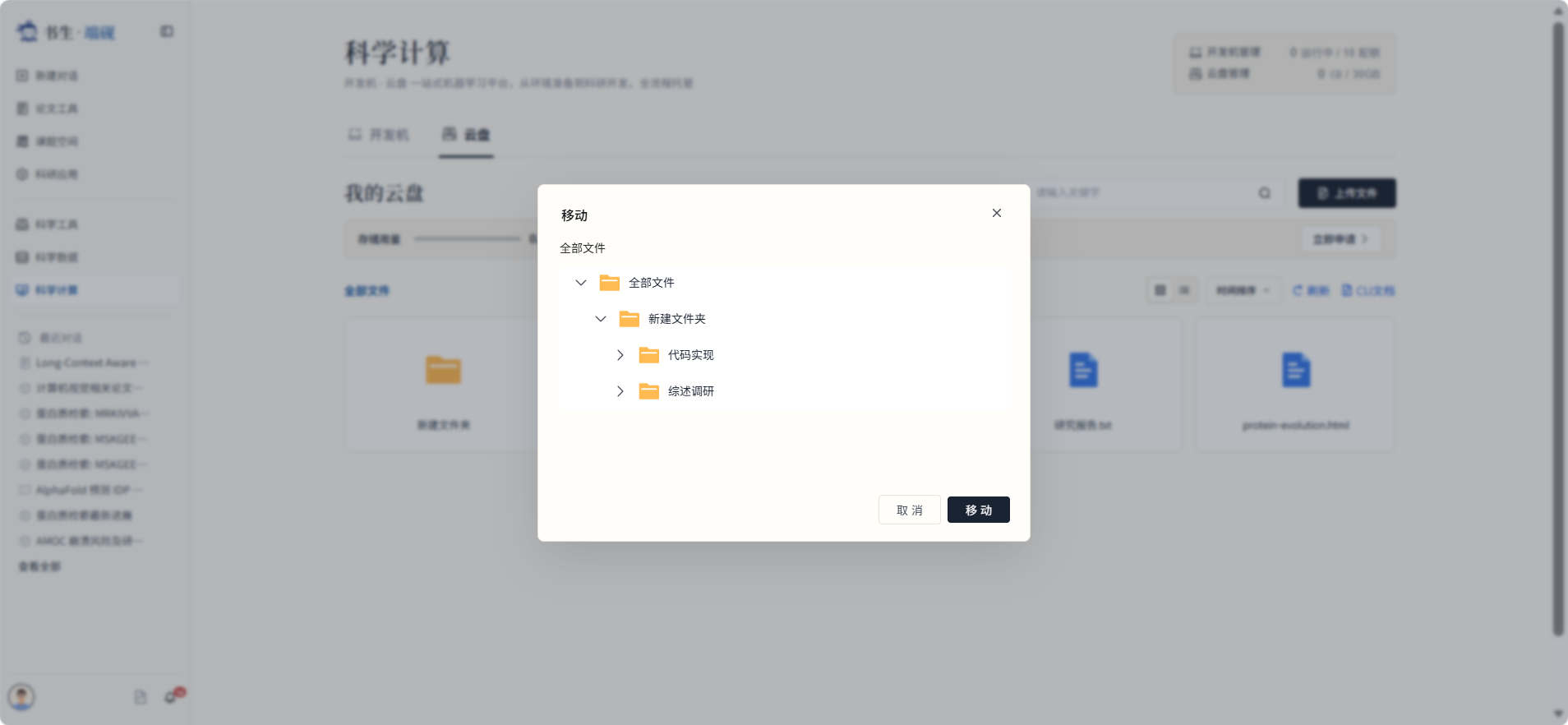
复制文件
支持将指定文件复制到其他文件夹中:在弹出的目录树中选择目标文件夹,点击【复制】即可完成。
下载文件
支持将指定文件下载到本地,页面上方会显示下载进度。
删除文件
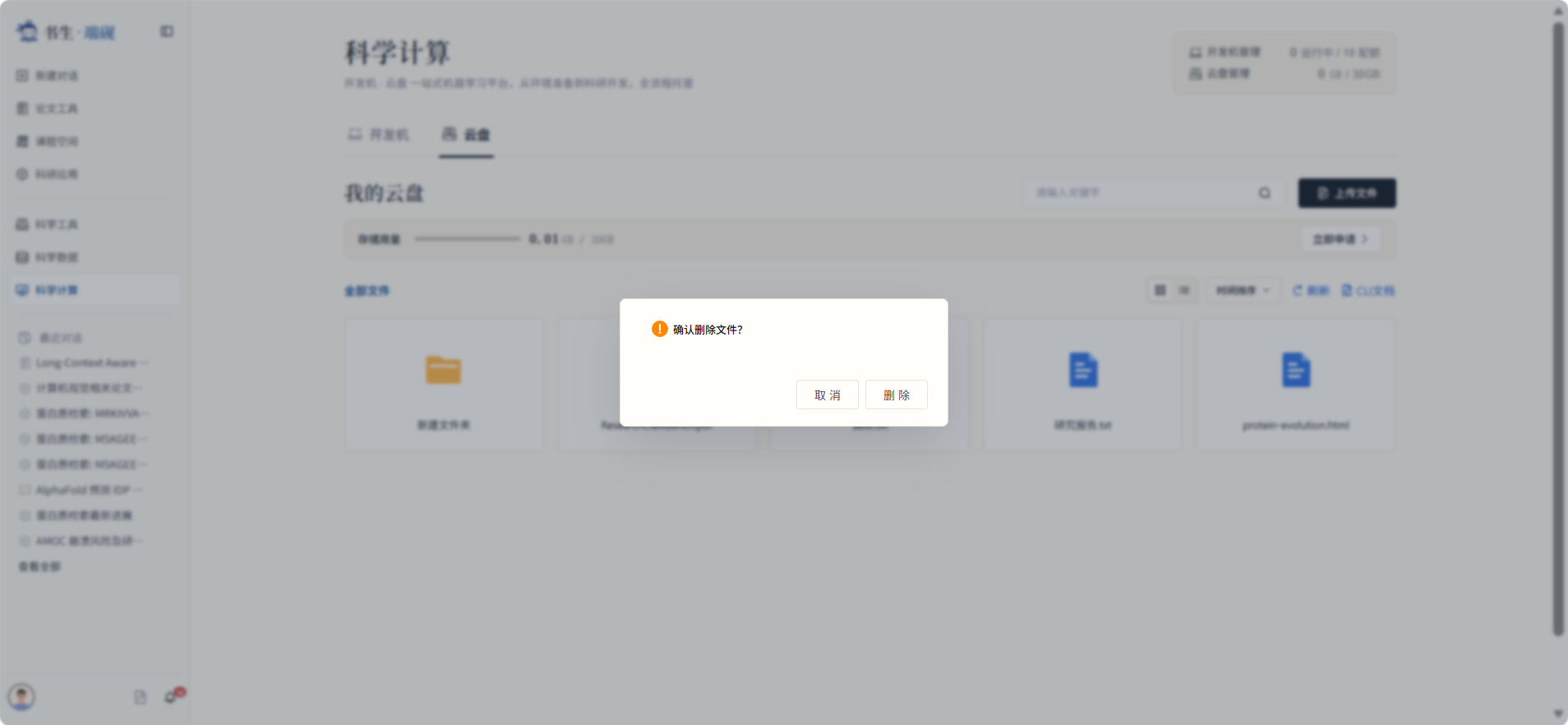
支持将指定文件从云盘中删除,删除前会弹窗二次确认,确认后文件将从云盘移除。
云盘 CLI 使用指南
查看云盘信息
discovery-ctl clouddisk info
上传文件或文件夹到云盘
discovery-ctl clouddisk upload --local "./file1.txt,./file2.txt,folder1/,folder2/" --remote-path /
从云盘下载文件或文件夹
discovery-ctl clouddisk download --remote-path "/file1.txt,/file2.txt,/folder1/,/folder2/" --output .
从云盘删除文件或文件夹
discovery-ctl clouddisk delete --remote-path "/file1.txt,/file2.txt,/folder1/,/folder2/"