AK/SK
AK/SK 概述
AK/SK 是调用平台服务时使用的身份认证凭证,位于【系统设置 - AK/SK】页签下。AK 表示 Access Key,SK 表示 Secret Key。用户可以在【密钥管理】中创建和查看 AK/SK,并执行复制、启用、禁用和删除操作。
Access Key 和 Secret Key 均属于敏感信息。请妥善保管,不要将其硬编码到代码中、上传至公共代码仓库,或提供给无关人员。
密钥管理
进入【系统设置】,点击【AK/SK】,然后选择【密钥管理】。
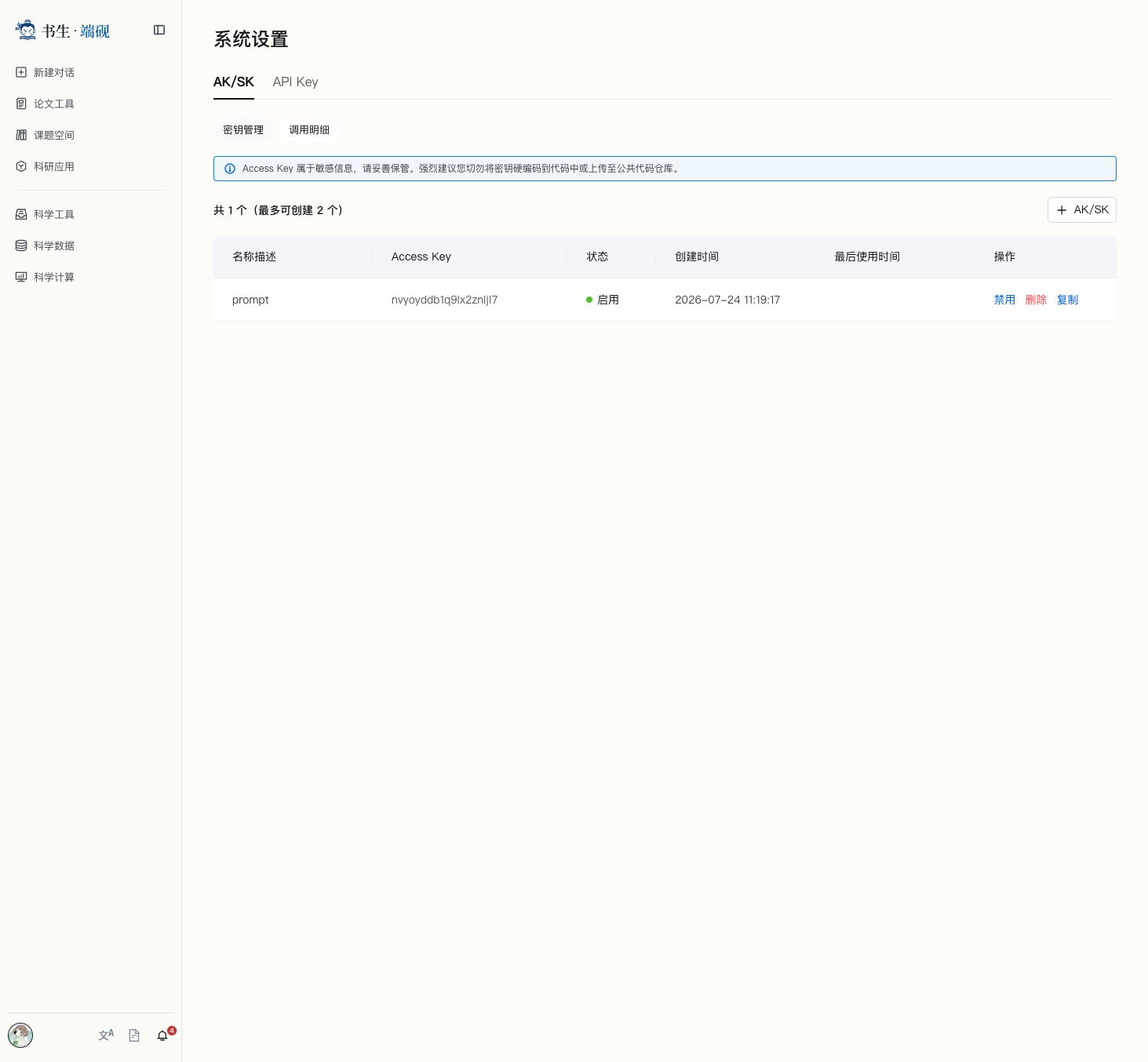
页面会显示当前账号已创建的密钥数量和密钥列表。每个账号最多可以创建 2 个 AK/SK。
创建 AK/SK
-
在【密钥管理】中点击【AK/SK】。
-
在弹窗中填写【AK/SK 名称】。名称支持中英文、数字以及
-,最多 20 个字符。 -
点击【创建】。
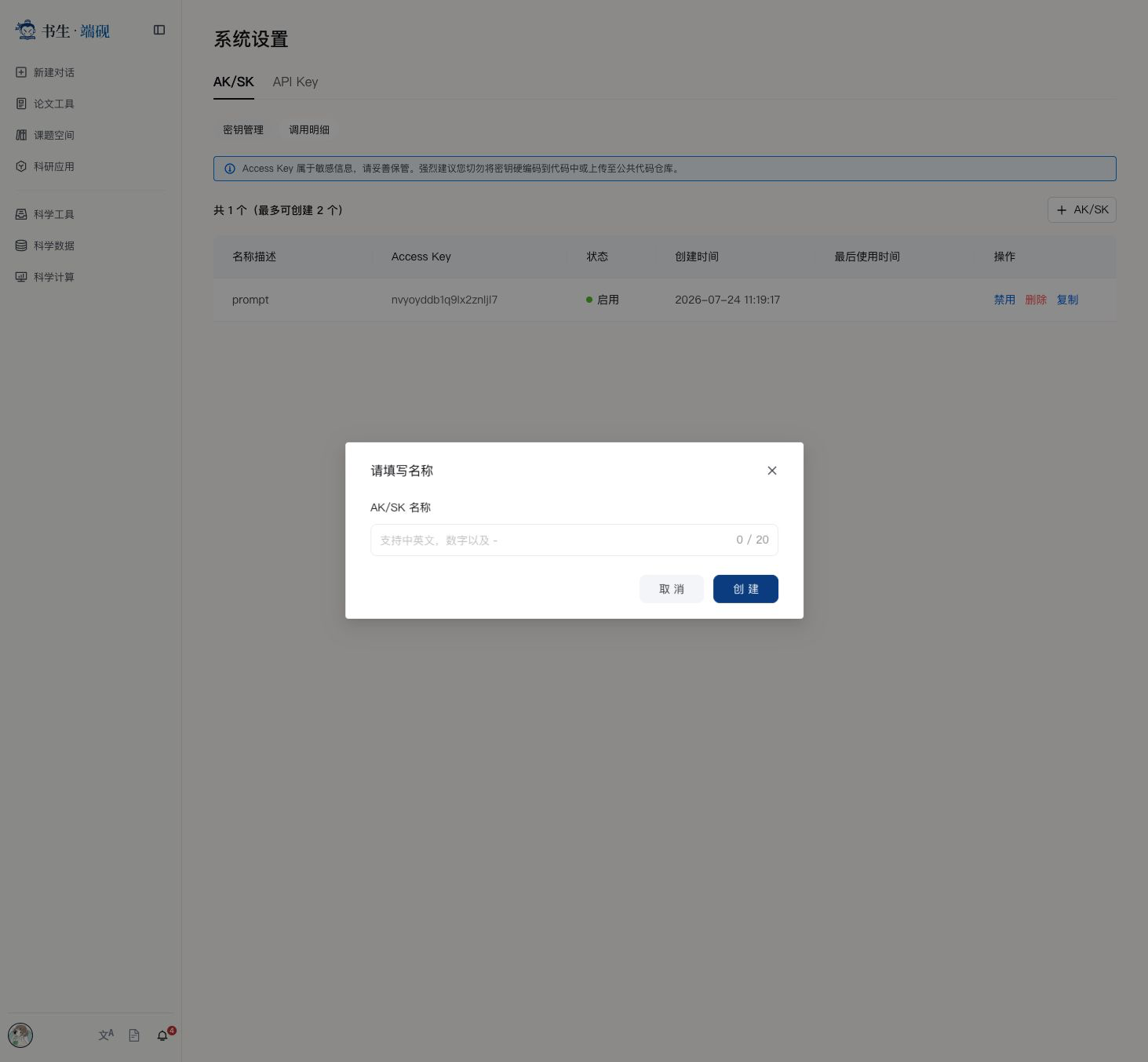
建议使用能够体现用途或使用环境的名称,例如 training-prod 或 scp-test,便于后续识别不同的密钥。
创建完成后,请按照页面提示妥善保存生成的凭证。不要通过聊天、邮件或公开文档传递 AK/SK,也不要在截图中展示完整凭证。
如果当前账号已创建 2 个 AK/SK,创建入口将不可用。如需创建新密钥,请先确认现有密钥不再使用,再删除其中一个。
查看密钥信息
密钥列表包含以下信息:
| 字段 | 说明 |
|---|---|
| 名称描述 | 创建 AK/SK 时填写的名称 |
| Access Key | 当前密钥对应的 Access Key |
| 状态 | 当前密钥处于启用或禁用状态 |
| 创建时间 | 密钥的创建时间 |
| 最后使用时间 | 最近一次使用该密钥的时间 |
| 操作 | 可对密钥执行的管理操作 |
如果【最后使用时间】为空,通常表示页面暂未记录到该密钥的使用时间。请以页面实际显示为准。
复制 Access Key
在目标密钥所在行点击【复制】,可复制对应的 Access Key。复制后,请仅将其粘贴到可信的调用配置或受控的密钥管理系统中。
不要将复制的 Access Key 粘贴到公开代码、共享文档、聊天记录或不受控的日志中。使用共享设备时,还应注意及时清理剪贴板中的敏感内容。
启用或禁用密钥
密钥状态包括:
· 启用:密钥当前可用于身份认证。
· 禁用:密钥当前不可用于身份认证。
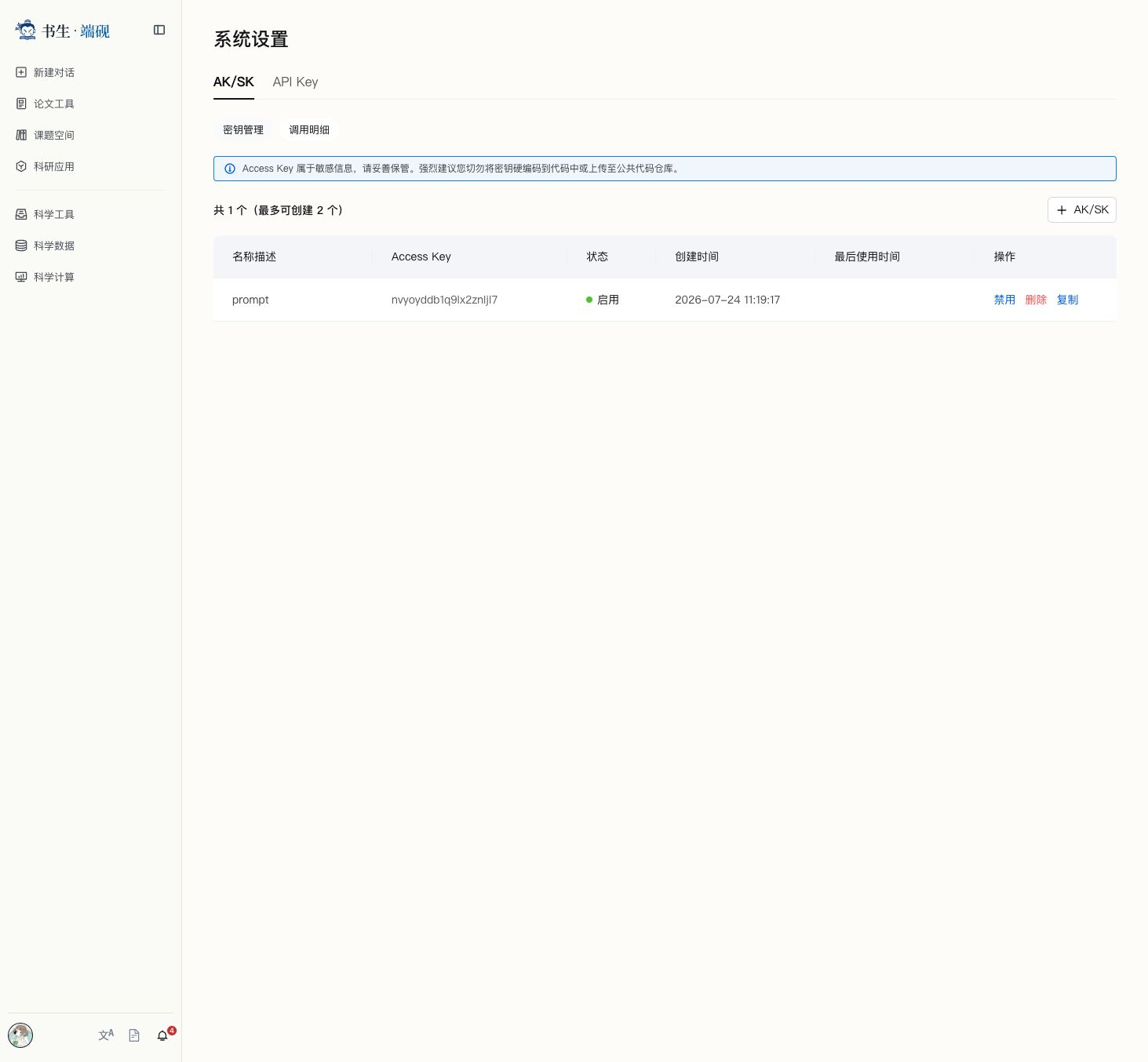
在目标密钥所在行点击【禁用】,可停止使用当前处于启用状态的密钥;点击【启用】,可重新启用当前处于禁用状态的密钥。执行操作前,请确认相关调用端已完成相应调整,避免影响正在运行的任务或服务。
删除密钥
在目标密钥所在行点击【删除】,可删除不再需要的 AK/SK。
删除前,请确认该密钥已不再被代码、脚本、任务或服务使用,并提前完成凭证替换。删除后,仍使用旧凭证的调用将无法继续通过身份认证。
安全使用说明
· 不要将 AK/SK 硬编码到需要公开或共享的源代码中。
· 不要将 AK/SK 上传至公共代码仓库,或记录在可被他人访问的文档和日志中。
· 建议通过环境变量或受控的密钥管理系统保存 AK/SK。
· 仅向确有需要的人员或服务提供凭证,并定期检查密钥状态和最后使用时间。
· 如果怀疑凭证已泄露,请立即禁用或删除相关密钥,并创建新的 AK/SK 完成替换。
常见问题
-
为什么无法创建 AK/SK?
请确认当前账号创建的 AK/SK 少于 2 个,并检查名称是否符合要求。名称支持中英文、数字以及
-,最多 20 个字符。 -
启用和禁用有什么区别?
启用状态下,密钥可以用于身份认证;禁用状态下,使用该密钥的调用将无法继续通过身份认证。如需恢复使用,可在密钥列表中点击【启用】。
-
为什么最后使用时间为空?
页面可能暂未记录到该密钥的使用时间。请确认密钥是否已经用于实际调用,并以页面显示为准。
-
删除 AK/SK 前需要注意什么?
请先确认密钥不再被代码、脚本、任务或服务使用。如仍有调用依赖该密钥,请先创建或启用替代凭证并完成配置更新,再删除旧密钥。
-
AK/SK 泄露后怎么办?
请立即禁用或删除泄露的密钥,创建新的 AK/SK,并更新所有调用端配置。完成替换后,请确认旧凭证不再出现在代码、脚本、日志或共享文档中。