论文检索
论文检索是论文工具中的文献发现入口,支持用户用自然语言输入研究主题、论文线索或搜索要求,并结合搜索深度和领域筛选快速定位相关论文。该功能适合用于选题调研、查找最新进展、补充参考文献和寻找可深入阅读的核心论文。
输入检索需求
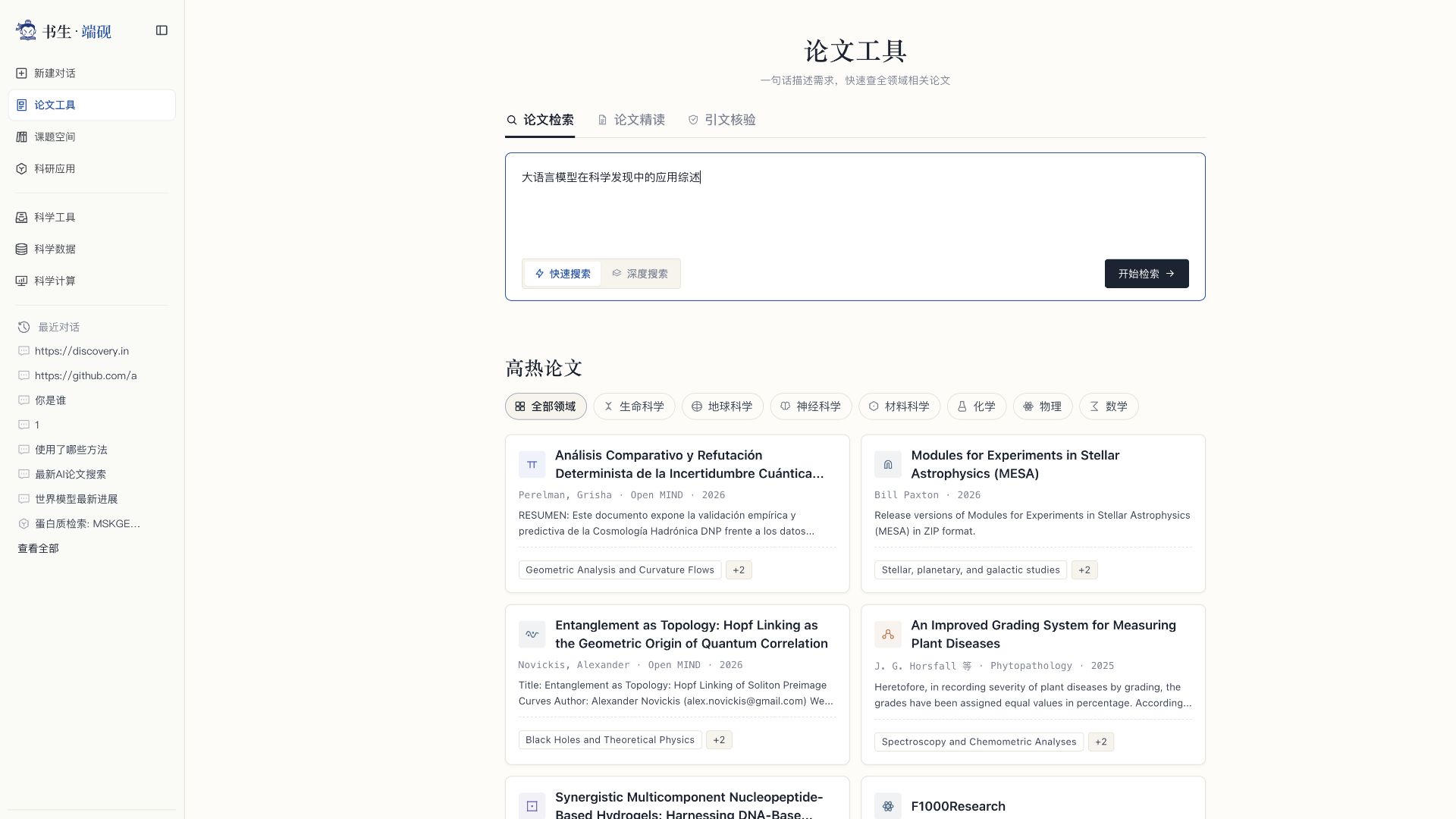
进入「论文工具」页面后,默认展示「论文检索」页签。用户可在输入框中输入研究主题或搜索要求,例如「大语言模型在科学发现中的应用综述」。输入内容可以是关键词、论文标题、研究问题,也可以是一段更完整的检索描述。
页面提供「快速搜索」和「深度搜索」两种模式。快速搜索适合快速获得候选论文,深度搜索适合更复杂、更全面的文献调研任务。输入完成后,点击「开始检索」即可提交任务。
查看检索结果
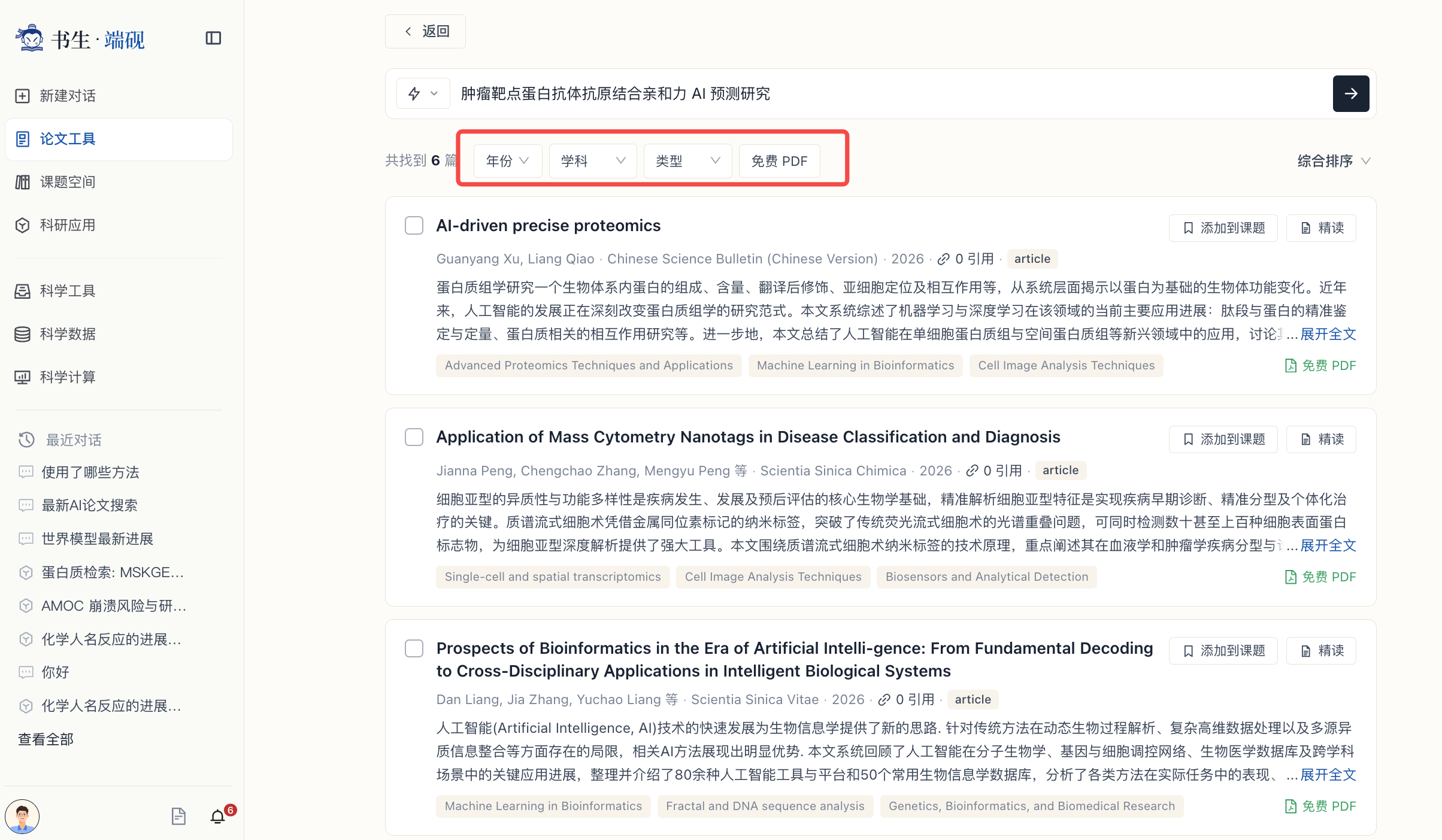
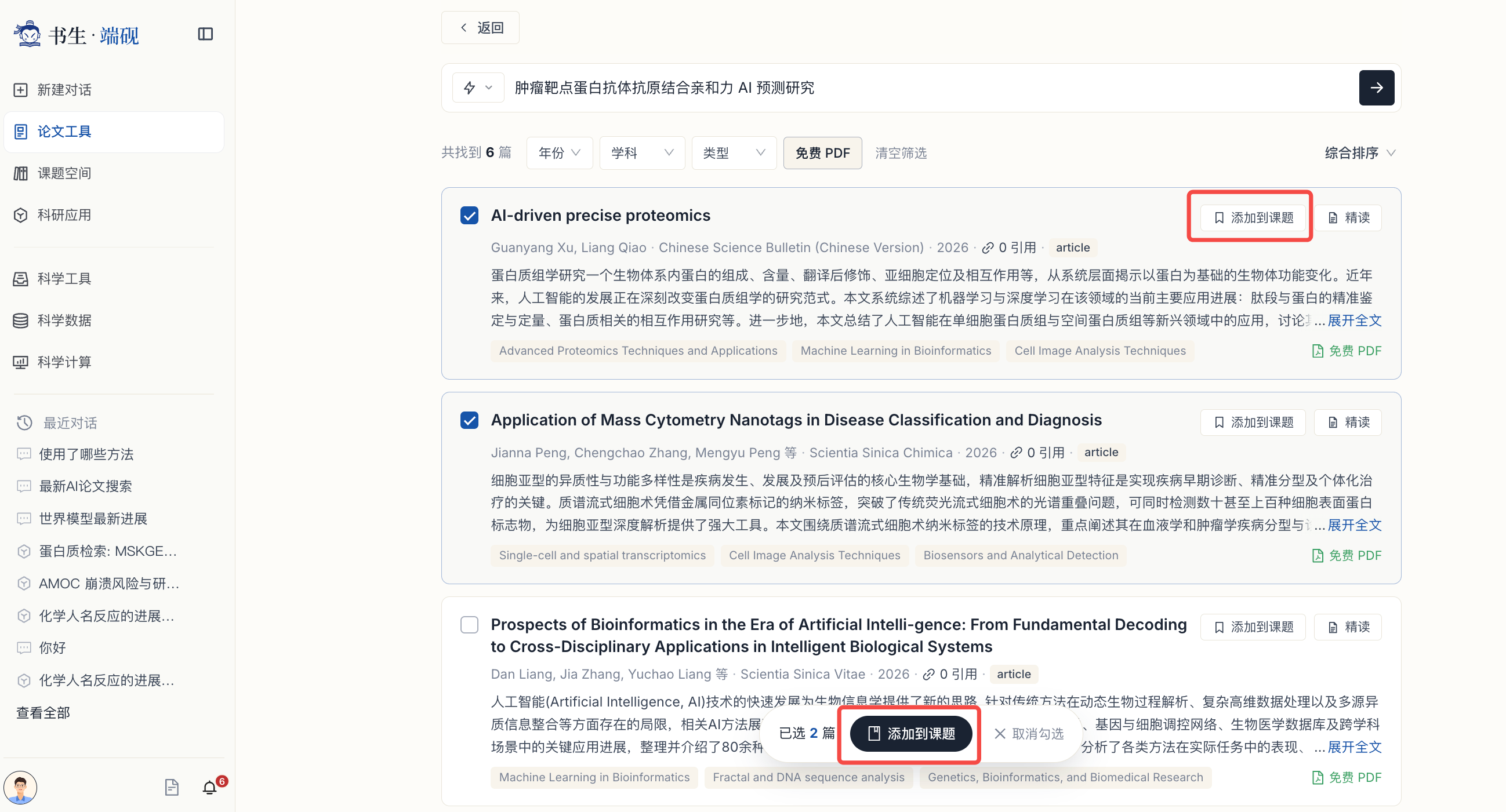
提交检索后,平台会进入论文结果页。页面顶部保留本次检索词,左侧显示返回入口,中间展示搜索结果列表,并在结果区上方显示命中的论文数量。每篇论文以卡片形式呈现,包含标题、作者、来源、年份、引用情况、论文类型、摘要片段、主题标签以及是否支持免费 PDF。
在结果列表中,用户可以直接浏览摘要片段判断相关性,也可以点击「展开全文」查看更完整的摘要内容。每篇论文右侧提供快捷操作,支持「添加到课题」和「精读」,让用户在检索阶段就能快速把候选论文沉淀到后续研究流程中。
筛选与排序结果
当检索结果较多时,用户可以在结果页上方继续筛选。当前结果页支持按年份、学科、类型和是否免费 PDF 进行筛选,也可以点击「清空筛选」恢复默认条件。右侧的「综合排序」用于调整结果排序方式,帮助用户从不同维度查看论文。
例如,用户可以先勾选「免费 PDF」快速找到可直接获取全文的论文,也可以通过年份筛选最新论文,通过学科筛选缩小研究范围。筛选条件会作用于当前检索结果,便于在同一主题下逐步收敛候选文献。
查看论文详情
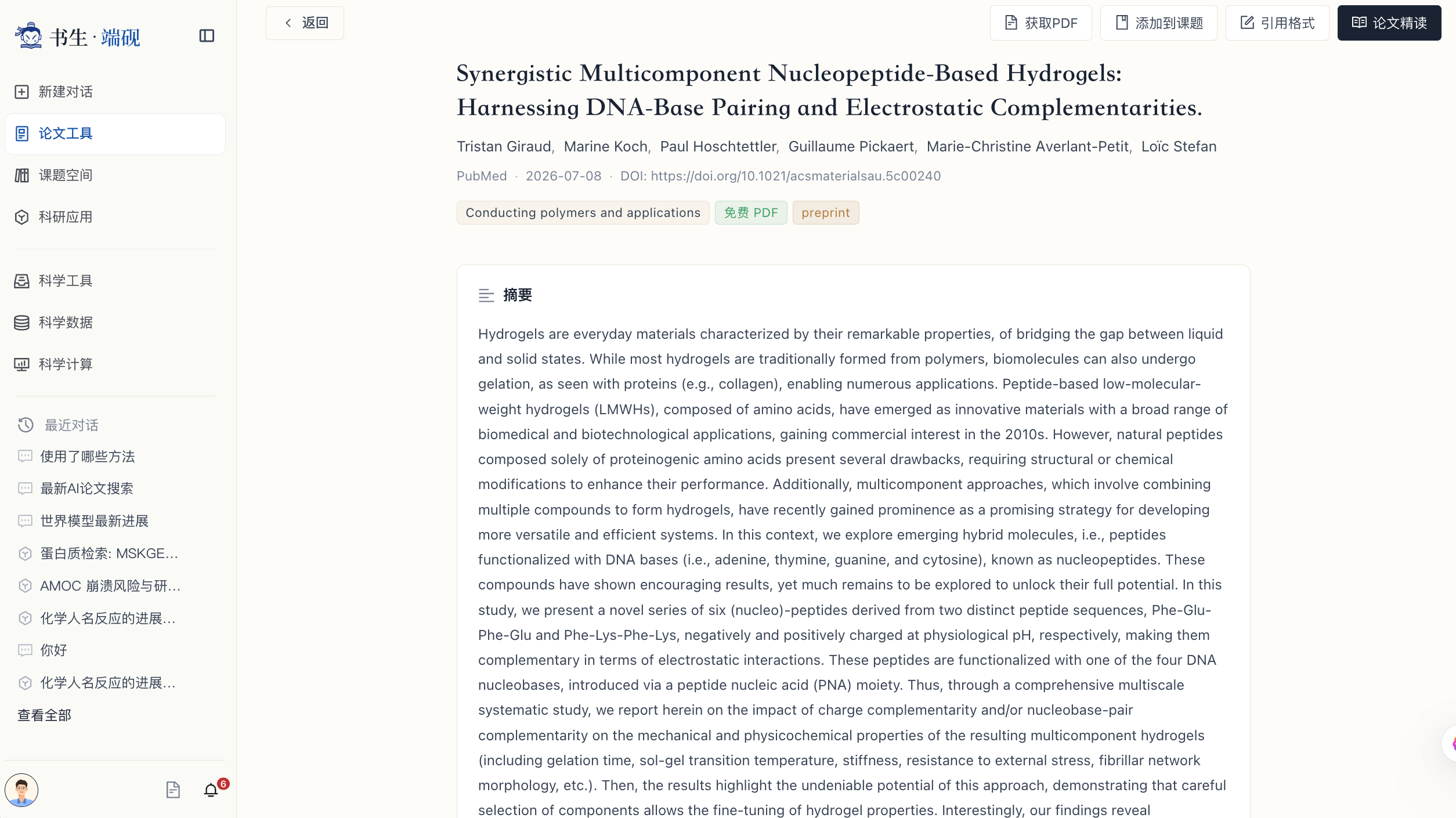
在检索结果中点击论文标题或论文卡片,可进入论文详情页。详情页展示论文标题、作者、来源、发布时间、DOI、标签、免费 PDF 状态和摘要内容,用户可以在进入精读前先判断论文质量和相关性。
详情页右上角提供多个后续操作入口,包括「获取 PDF」「添加到课题」「引用格式」和「论文精读」。如果用户只想快速确认论文信息,可在详情页查看摘要和基础元数据;如果确认该论文有价值,可以继续保存到课题空间或进入论文精读。
保存论文到课题空间
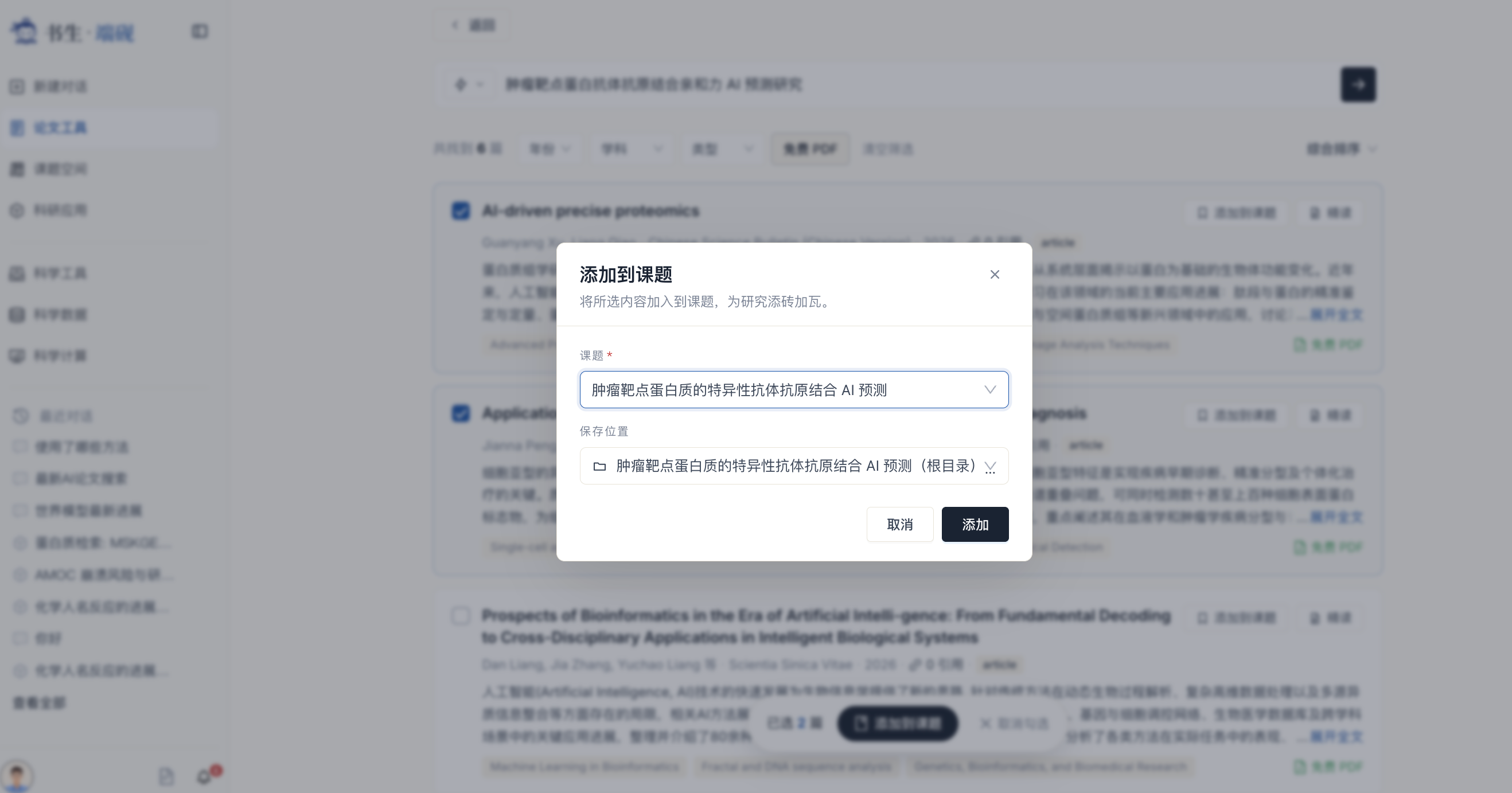
检索结果页支持将论文直接加入课题空间。用户可以在单篇论文卡片右侧点击「添加到课题」,选择目标课题和保存位置后,点击「添加」即可把该论文沉淀到对应课题中,作为后续阅读、问答和研究整理的资料。
该能力适合在检索过程中快速收集候选文献。用户不必先进入详情页,也不必手动下载再上传,检索到有价值的论文后即可直接加入课题空间。
批量保存论文
当用户需要一次性整理多篇候选论文时,可以在结果列表左侧勾选多篇论文。勾选后,页面底部会出现批量操作栏,显示已选择的论文数量,并提供「添加到课题」和取消勾选等操作。
点击批量操作栏中的「添加到课题」后,平台会将所选论文一起加入指定课题。该功能适合做综述调研、课题资料初始化或批量收集候选文献时使用。
进入论文精读
无论是在检索结果列表还是论文详情页,用户都可以点击「精读」或「论文精读」进入精读流程。进入后,平台会围绕该论文提供 AI 辅助阅读能力,帮助用户继续理解论文摘要、方法、结论和细节问题。
因此,论文检索不仅用于查找文献,也可以作为后续论文精读和课题资料沉淀的起点。用户可以先通过筛选和摘要片段缩小候选范围,再把重点论文保存到课题空间或直接进入精读。
浏览高热论文
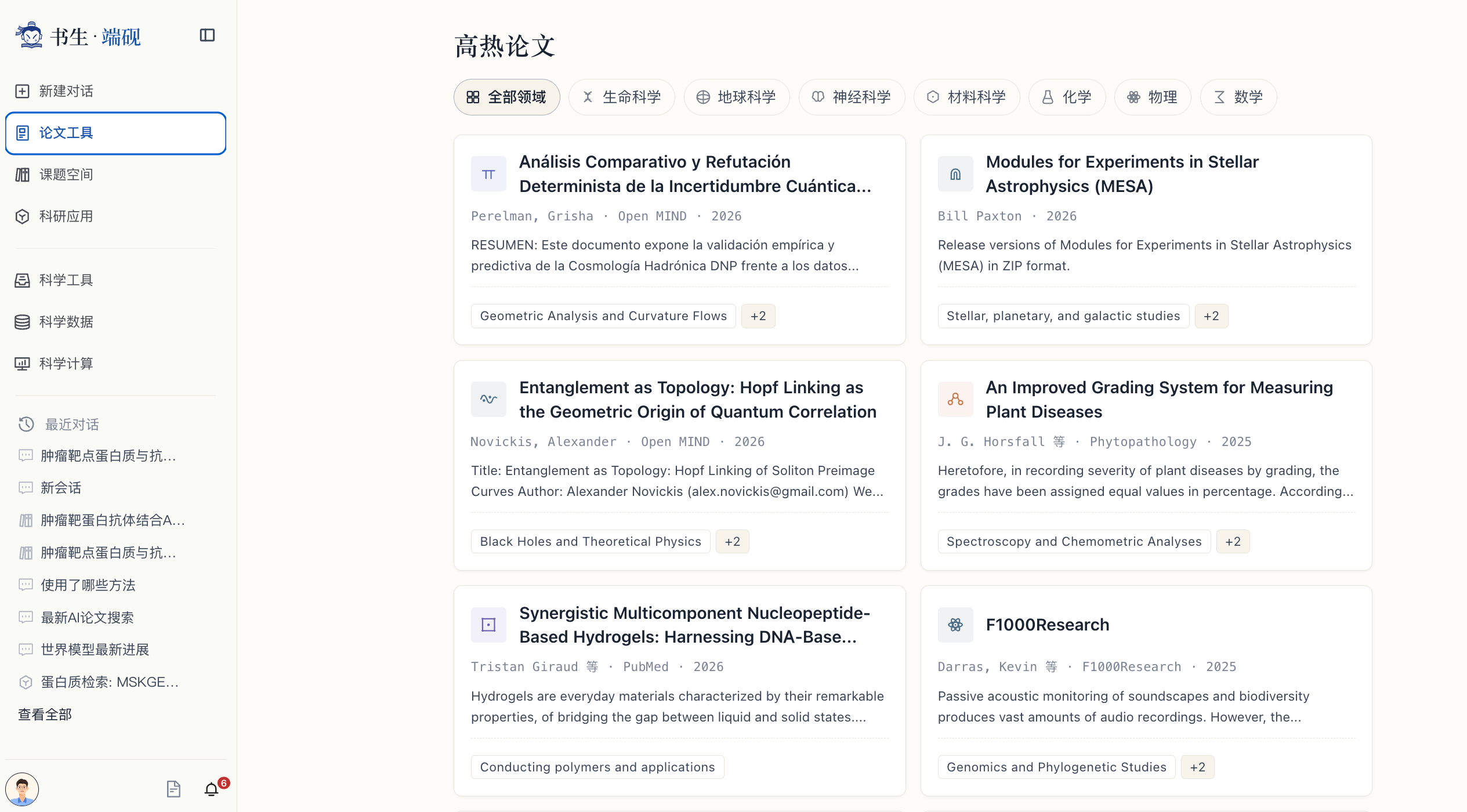
在检索入口下方,平台展示「高热论文」区域。用户无需输入关键词,也可以直接浏览当前热门论文,把它作为了解领域动态或发现研究选题的入口。
高热论文支持按领域切换,包括全部领域、生命科学、地球科学、神经科学、材料科学、化学、物理、数学等。点击某个领域后,页面会展示该方向下的热门论文卡片,卡片中包含论文标题、作者、来源年份、摘要片段和主题标签,便于用户快速判断论文是否值得进一步查看。
选择检索范围
当用户对研究方向较明确时,可先选择对应领域,再进行检索或浏览高热论文。领域筛选能够缩小文献范围,减少无关结果,尤其适合跨学科关键词容易产生歧义的场景。
如果初次检索结果过宽,建议在输入框中补充研究对象、方法、年份、任务类型或应用场景;如果结果过窄,可减少限制条件,改用更上位的研究主题重新检索。
使用建议
进行综述调研时,可以在检索需求中明确加入「综述」「survey」「review」「最新进展」等词;查找具体方法时,可以直接输入方法名、任务名或论文标题片段。对于不熟悉的领域,建议先浏览高热论文,再选择其中相关论文进入精读流程。