论文精读
论文精读是论文工具提供的 AI 辅助阅读工作台,面向单篇论文的预览、理解、追问、思维导图和笔记沉淀。用户可以上传本地 PDF,也可以从课题空间选择已有文献,进入阅读器后在同一页面完成原文阅读与 AI 辅助分析。
上传论文
进入「论文工具 - 论文精读」页面后,用户可以将 PDF 拖入上传区域,或点击「上传 PDF」选择本地文件。当前入口支持单个 PDF 文件,文件大小不超过 50MB。上传后,平台会解析论文内容,并进入论文精读页面。
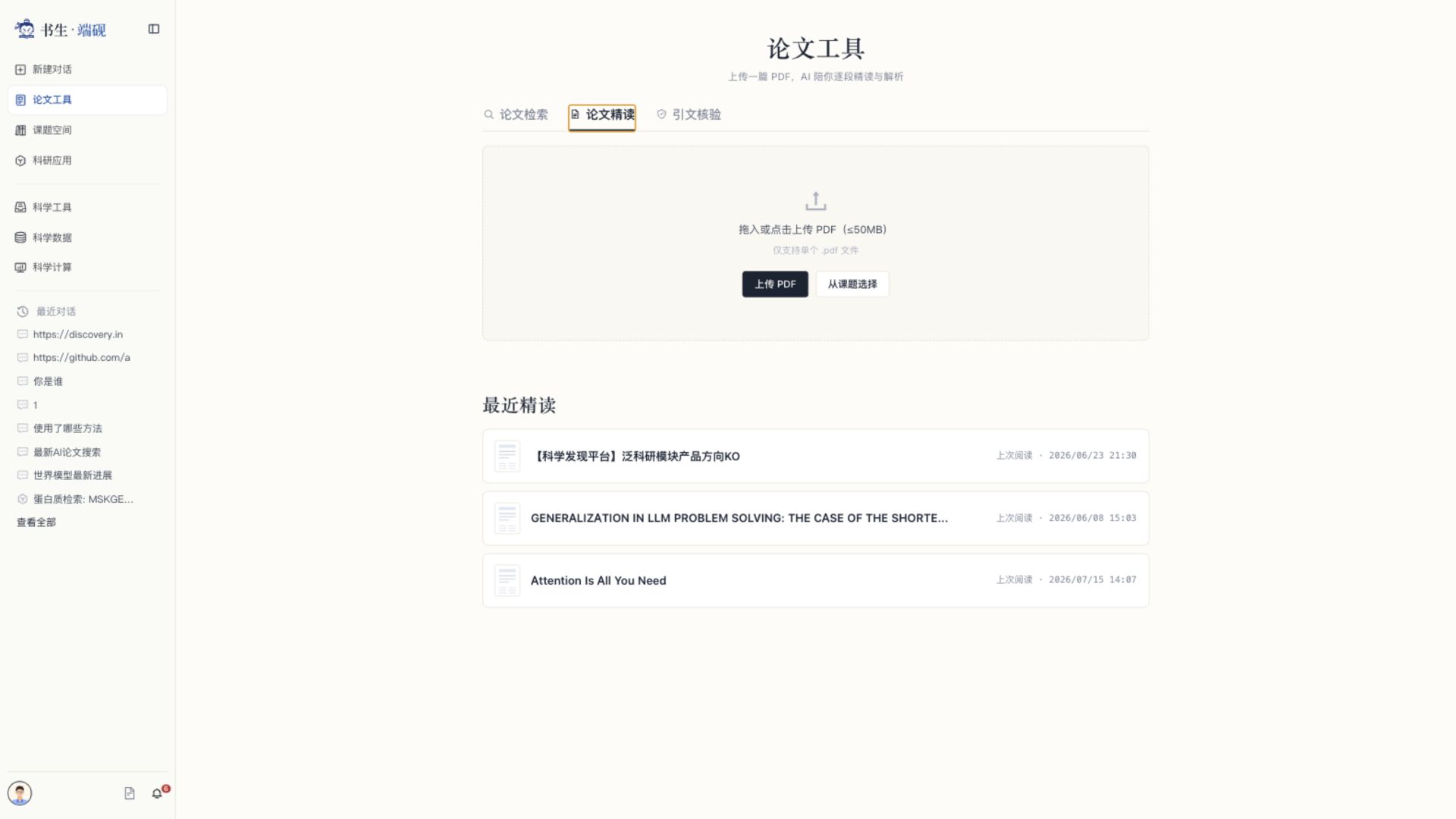
如果论文已经保存在课题空间中,用户也可以点击「从课题选择」,直接复用课题内已有资料,无需重复上传。页面下方的「最近精读」会展示最近打开过的论文,方便继续之前的阅读任务。
精读页面布局
进入一篇论文的精读页面后,页面左侧为论文预览区,右侧为 AI 辅助区。左侧默认展示 PDF 原文,顶部提供页码切换、缩放比例调整,以及「PDF 原文」和「Markdown」两种预览方式。右侧提供「AI 对话」「思维导图」「笔记」三个功能页签,用于完成论文理解、结构化梳理和阅读过程沉淀。
页面右上角还提供「新阅读」和「添加到课题」入口。用户可以通过「新阅读」重新发起另一篇论文精读,也可以将当前论文保存到课题空间,方便后续在课题内继续管理和使用。
Markdown 预览
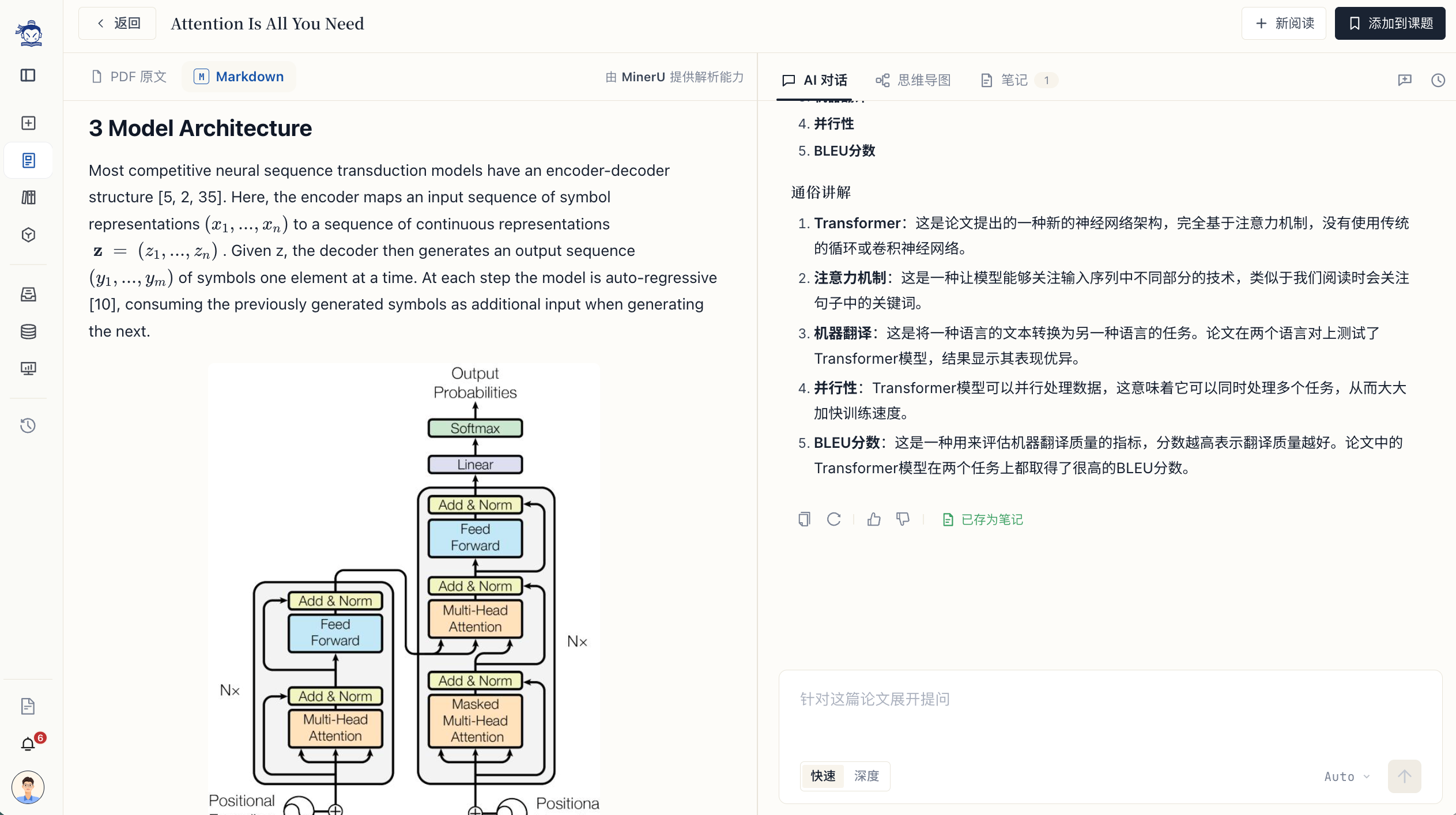
除了 PDF 原文外,论文精读还支持切换到「Markdown」预览视图。该视图会将论文内容按照自然语言阅读顺序重新排版,适合处理多栏排版、图文混排或阅读顺序复杂的论文。
在 Markdown 视图中,原本分栏的段落、公式和图片说明会被整理成更接近连续文本的阅读方式,帮助用户更顺畅地理解论文内容。对于移动阅读、复制引用片段或结合 AI 对话追问,Markdown 预览通常比原始 PDF 更易读。
结构化摘要
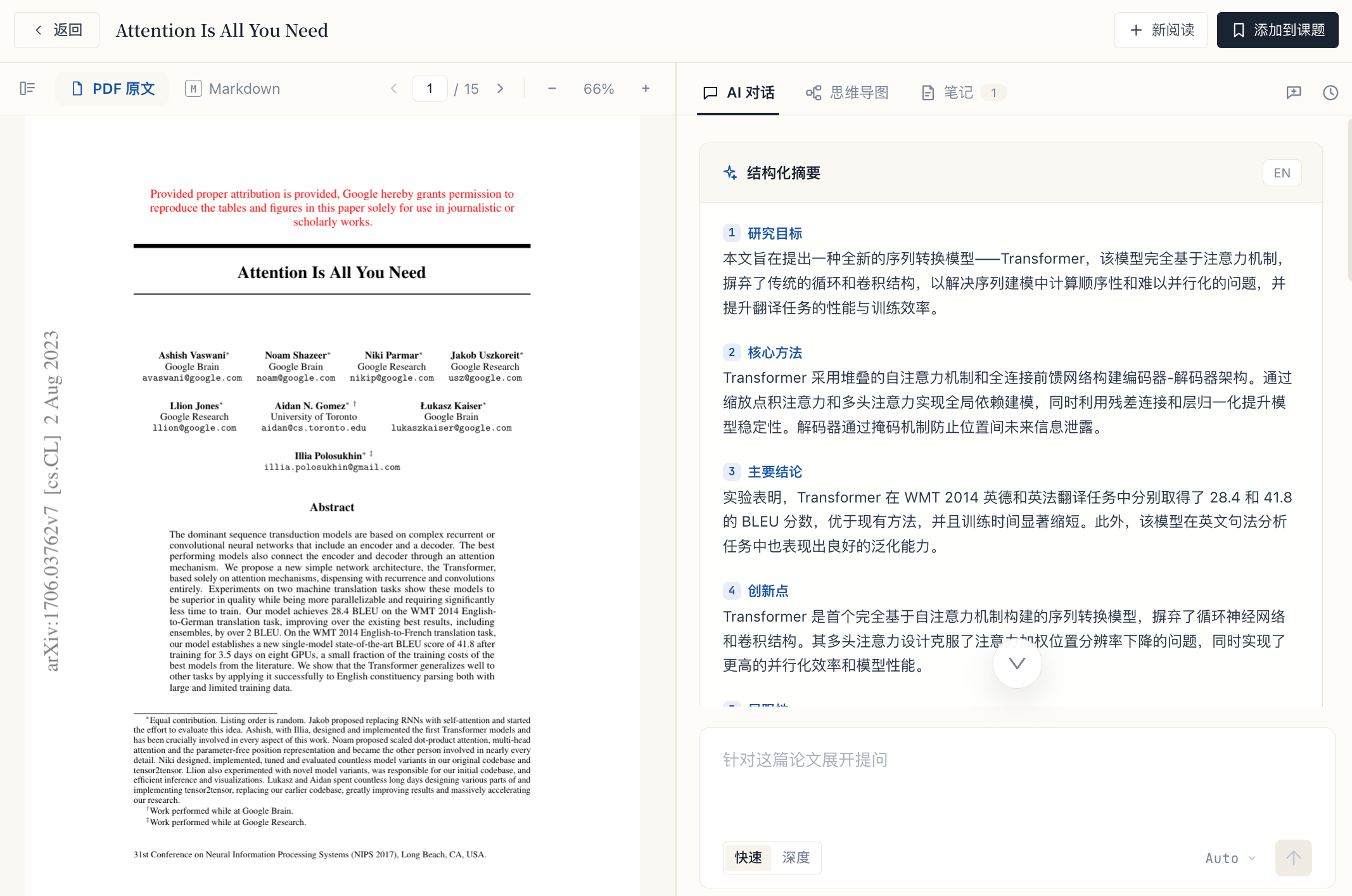
发起一篇论文精读后,平台会自动在「AI 对话」中生成结构化摘要。摘要通常围绕研究目标、核心方法、主要结论、创新点等维度展开,帮助用户在阅读正文前先把握论文的整体框架。
结构化摘要适合用于快速判断论文是否值得深入阅读,也适合在多篇论文调研时先建立初步理解。用户可以继续在下方输入框中追问,例如询问方法细节、实验设计、结论可靠性或与其他论文的差异。
AI 对话与保存笔记
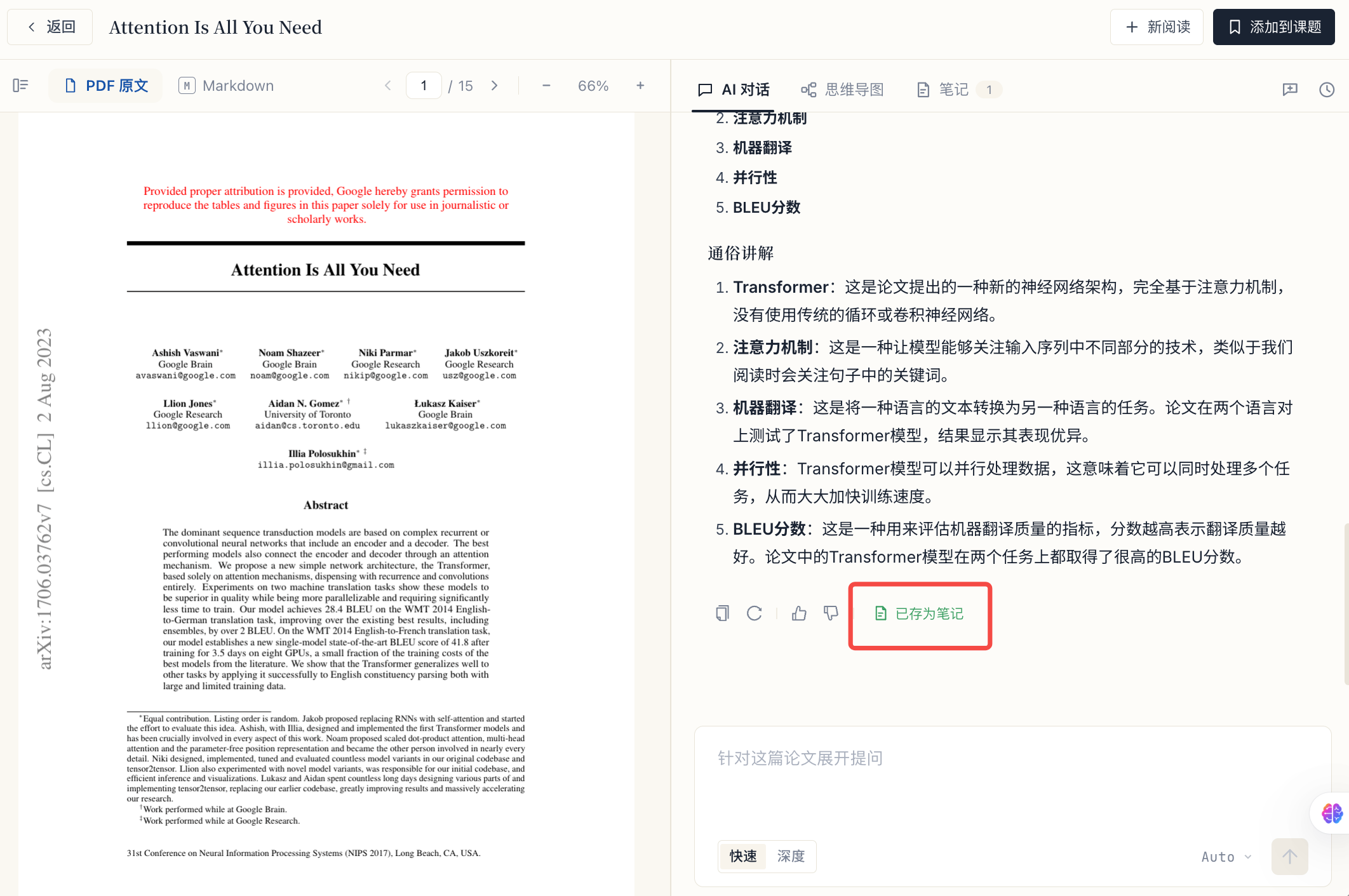
在「AI 对话」页签中,用户可以围绕当前论文自由提问。AI 会结合论文全文回答问题,适合解释术语、总结章节、翻译段落、比较方法或提炼研究贡献。
对于 AI 回复,页面下方提供复制、重新生成、点赞、点踩等反馈操作。用户也可以将有价值的 AI 回复保存为笔记,保存后会在回复区域显示「已存为笔记」,并可在「笔记」页签中继续查看和管理。
思维导图
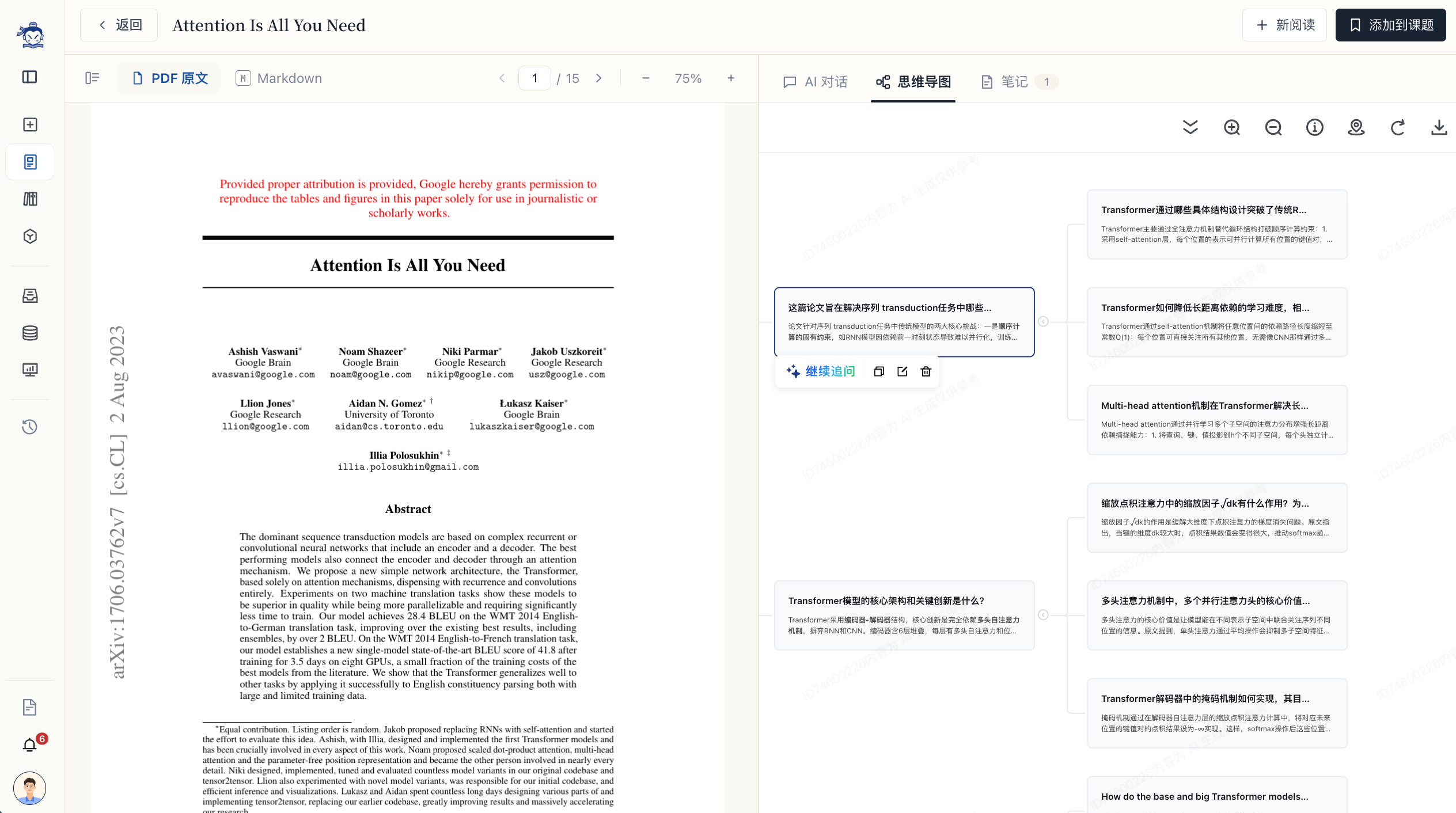
切换到「思维导图」页签后,平台会基于论文内容生成可视化结构。思维导图以节点形式呈现论文中的关键问题、方法路径、结论和延伸问题,帮助用户从局部段落阅读上升到整体逻辑理解。
用户可以在思维导图中缩放、查看节点详情,也可以对某个节点继续追问。该功能适合用于梳理论文结构、准备组会汇报、整理综述提纲,或快速发现论文中值得深入追问的知识点。
笔记
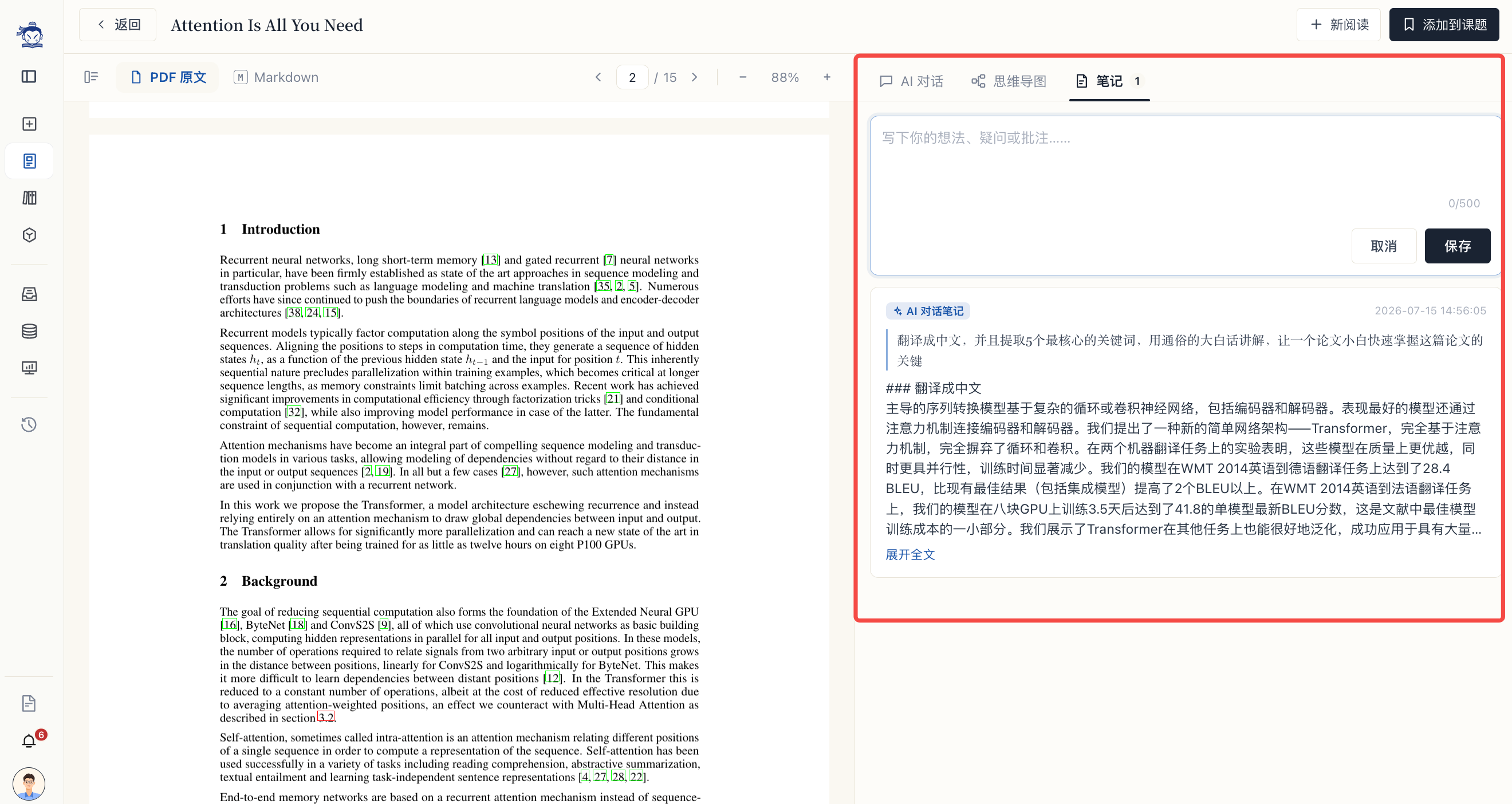
「笔记」页签用于集中管理阅读过程中沉淀的内容。用户可以点击「新建笔记」手动记录,也可以把 AI 对话中的回复保存为笔记。笔记会保留来源类型和生成时间,方便后续回看。
当用户在阅读过程中不断追问、翻译、总结时,可以把关键结论、重要解释和阶段性理解保存为笔记,形成属于当前论文的阅读记录。
划词操作
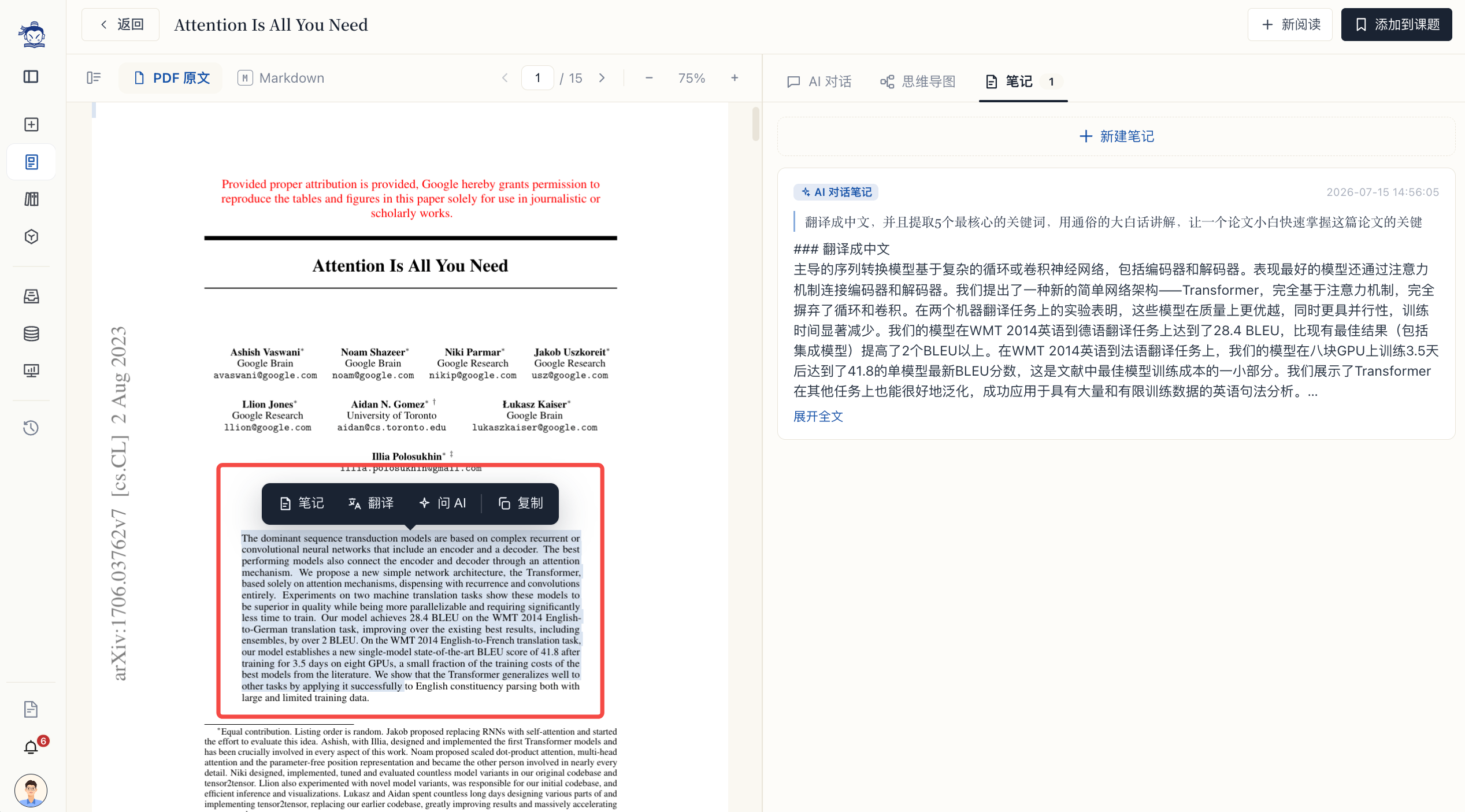
在 PDF 原文预览中,用户可以直接选中论文中的文字。划词后,页面会弹出快捷操作菜单,支持「笔记」「翻译」「问 AI」「复制」等操作。
该能力适合处理阅读过程中的局部问题。例如遇到不熟悉的术语,可以直接划词翻译;遇到难懂段落,可以选择「问 AI」让系统结合上下文解释;遇到关键表述,可以直接保存为笔记。