数据集创建指南
一、这是什么
除了使用平台已有的公开数据集,你也可以在平台上创建自己的数据集,用于管理和共享科研数据,打破数据孤岛、便捷科研协作。
支持两种类型:
- 个人数据集:归属于个人,适合个人研究数据的管理与发布
- 团队数据集:归属于团队,适合团队成员间的数据共享与协作
创建后的数据集可挂载到开发机中直接使用;若设为公开,还会展示在【数据集广场】,供其他用户查阅 / 下载。
二、开始前的准备
- 已登录 Intern Discovery。
- 已设置用户名(用户名会作为数据集 ID 的一部分)。
- 已准备好要上传的数据文件。
- 若要创建团队数据集,需先创建团队(首次新建时可在流程中创建)。
三、新建数据集入口
平台提供两个入口:
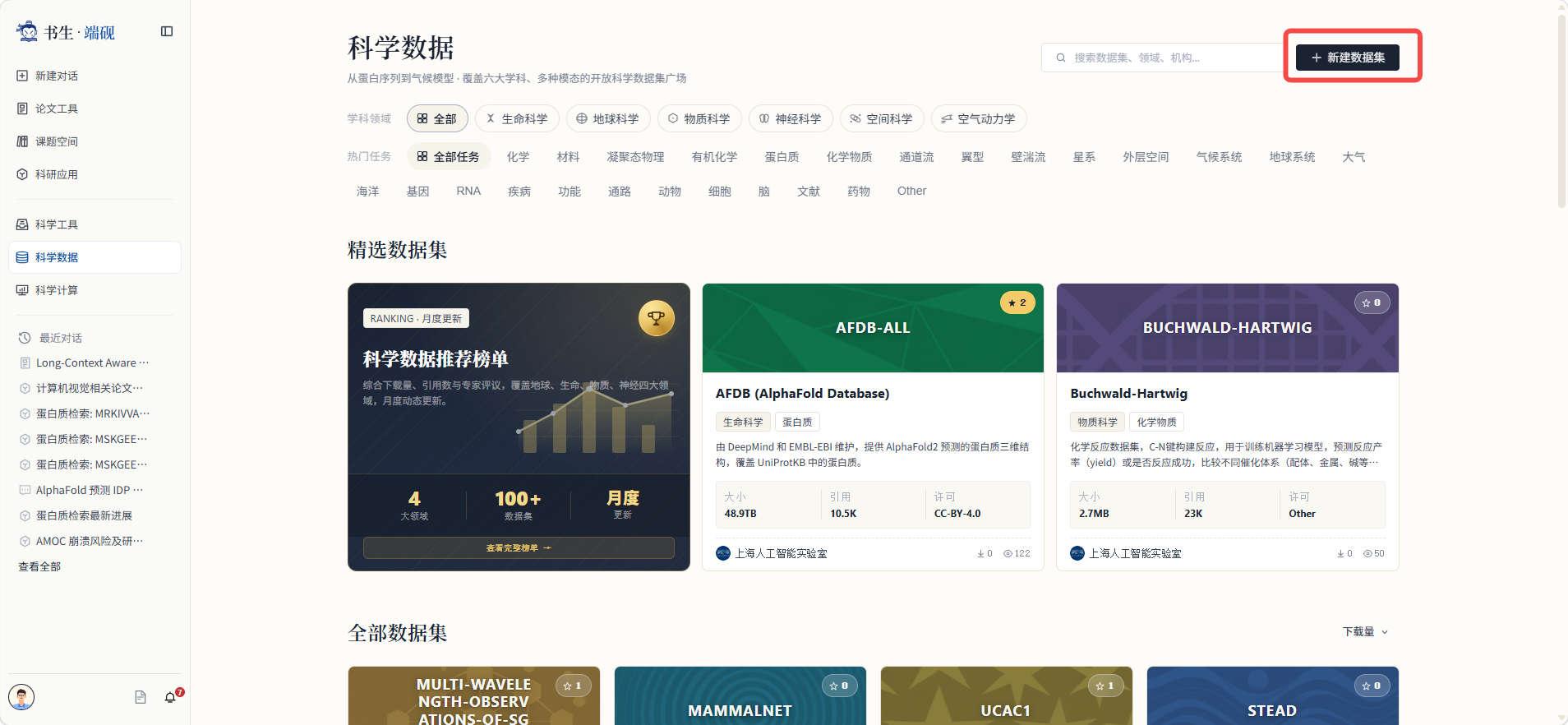
- 入口一:在科学数据广场,点击右上角【+ 新建数据集】
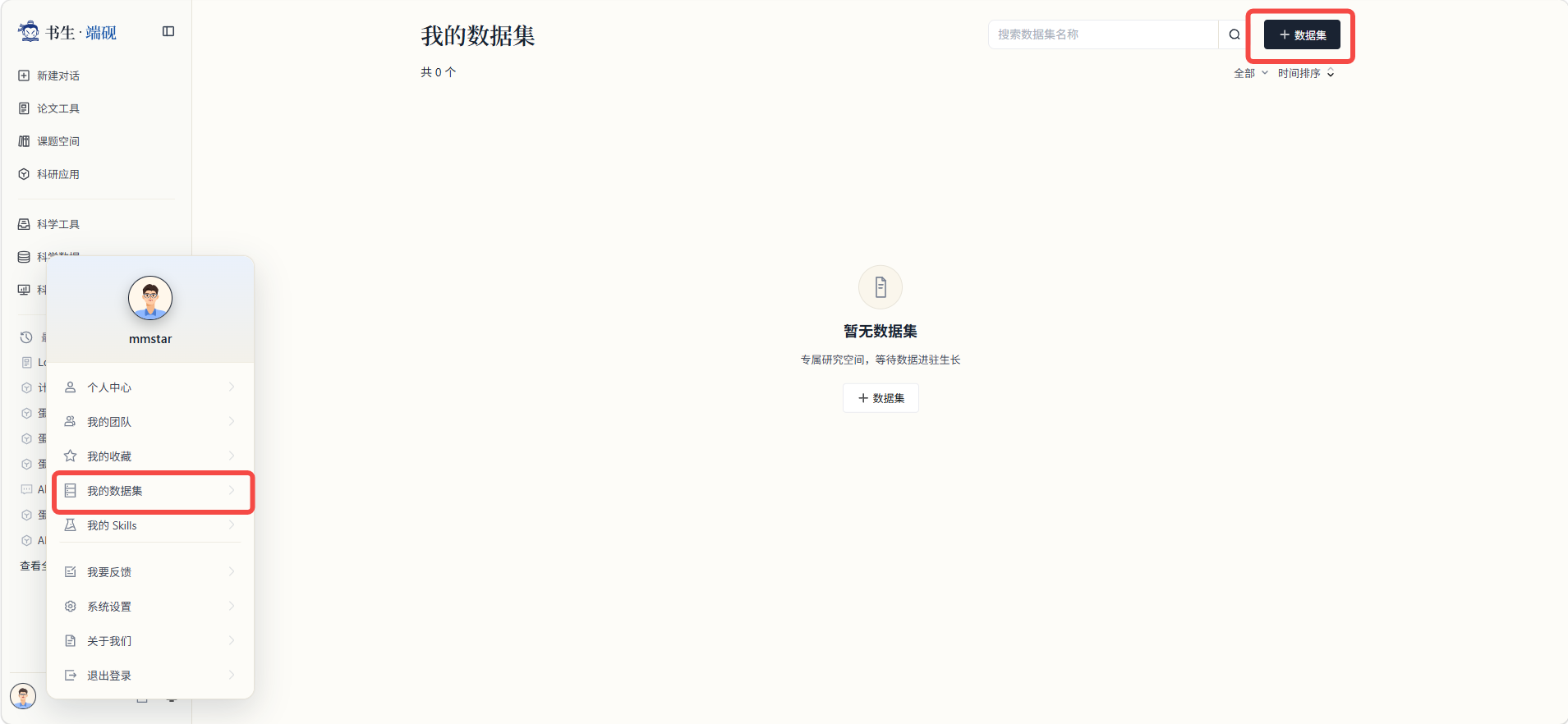
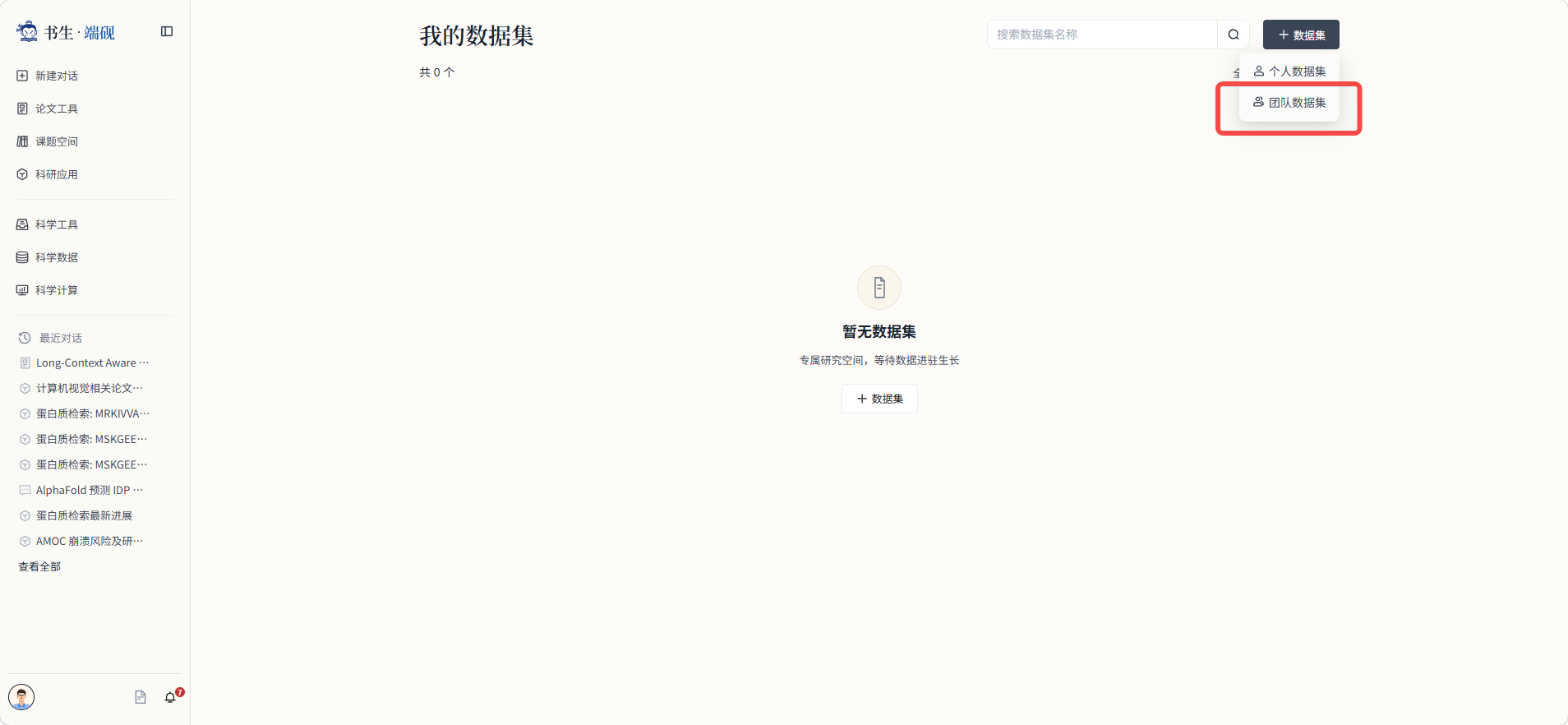
- 入口二:点击个人头像,进入【我的数据集】页面,点击右上角【+ 数据集】
四、新建个人数据集
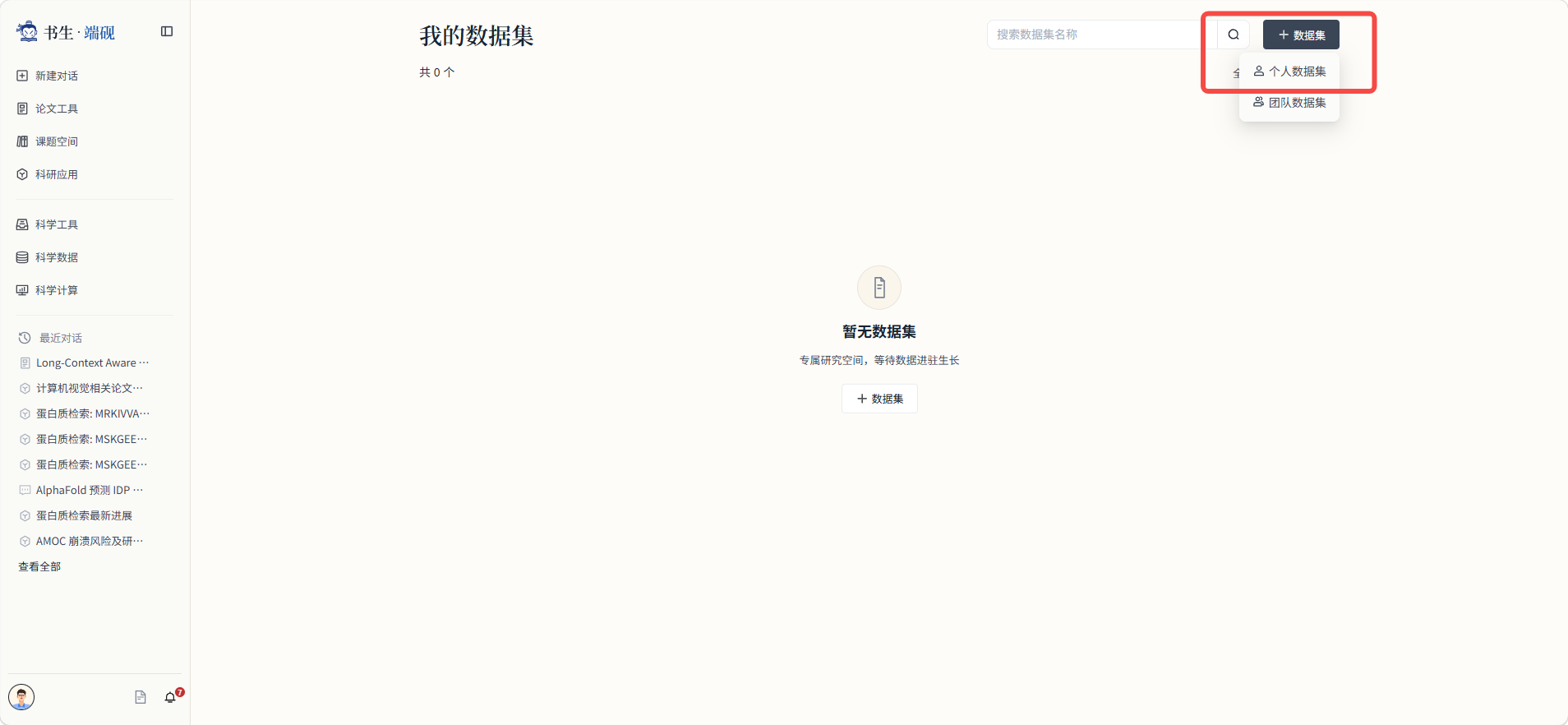
第 1 步:选择类型
点击【个人数据集】,进入创建数据集页面。
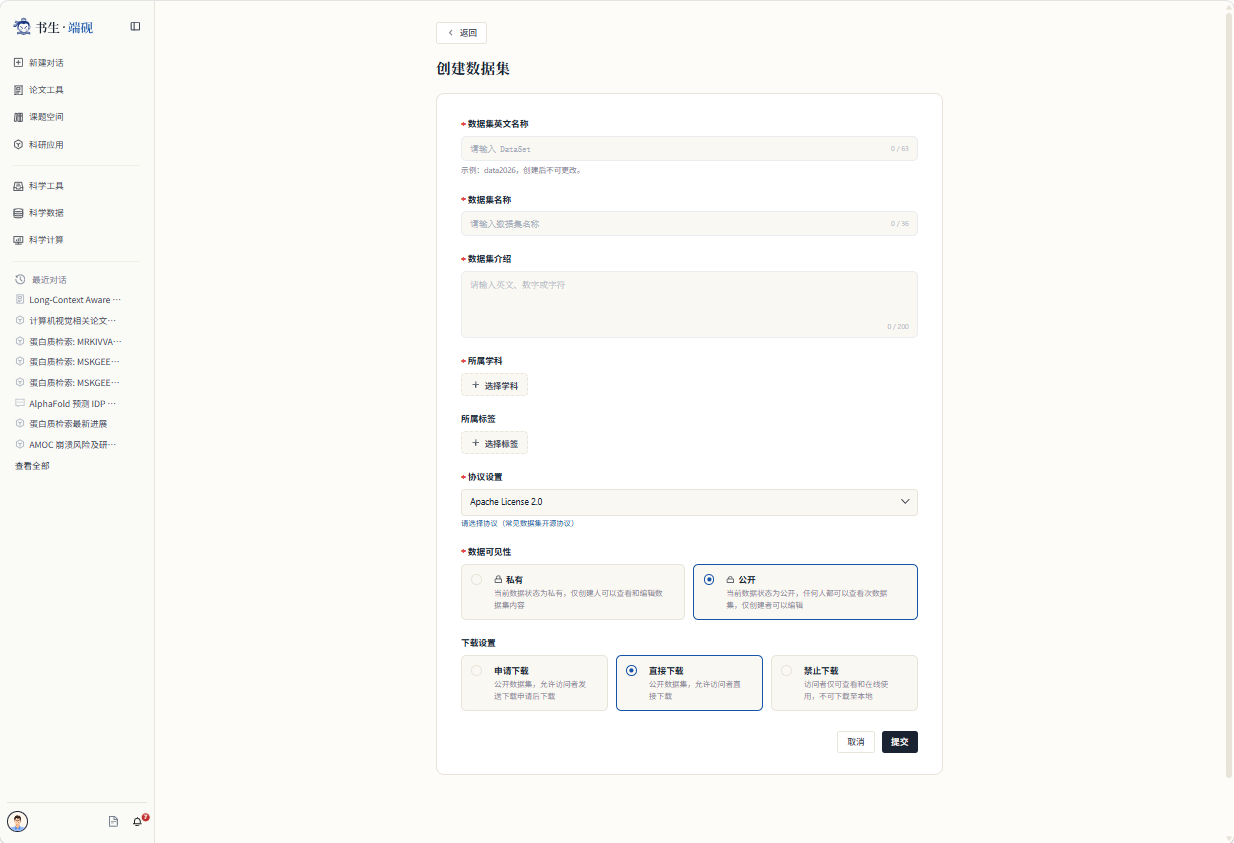
第 2 步:填写基本信息
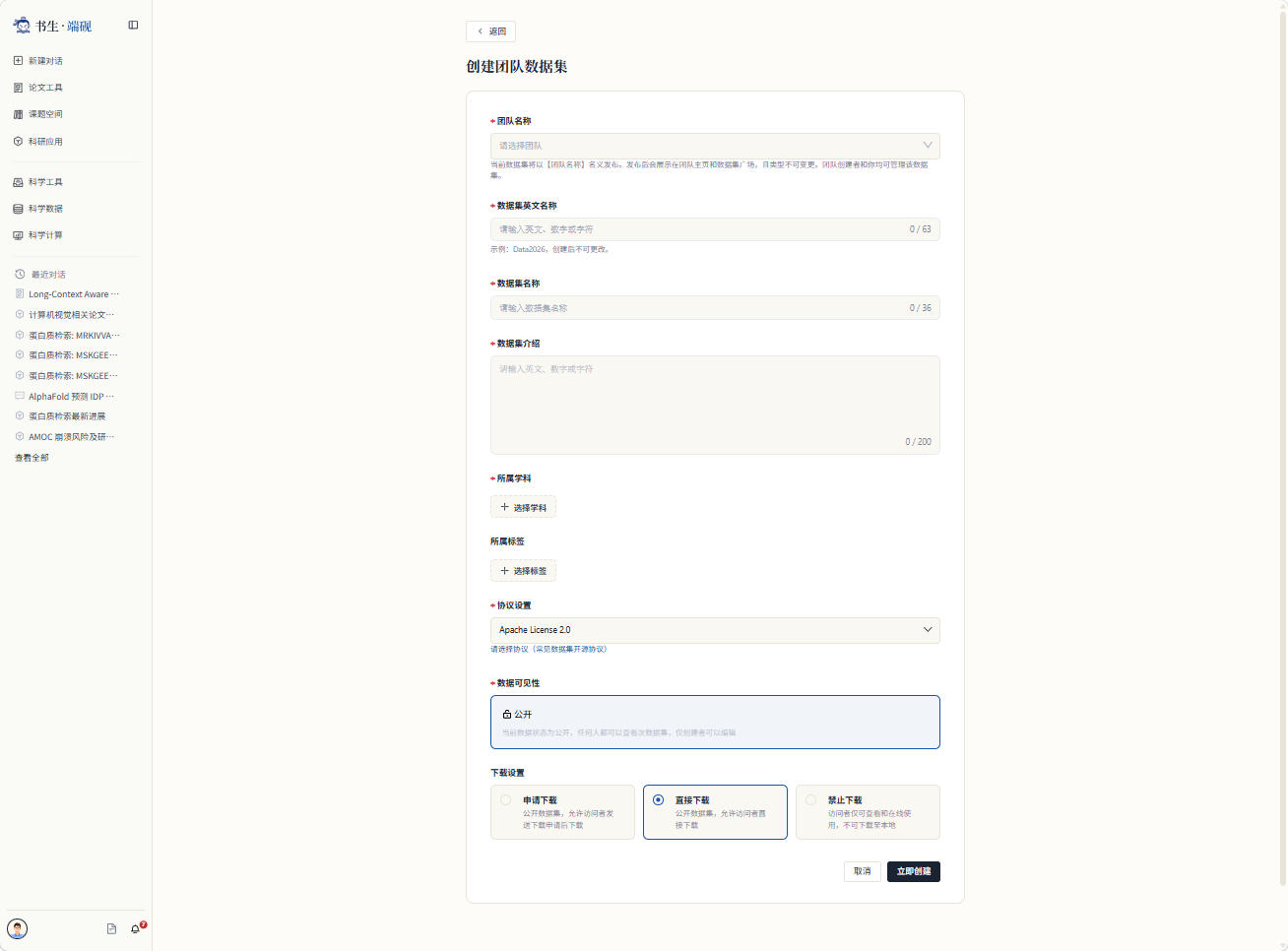
根据提示完成数据集基本信息,包括名称、介绍、封面、所属学科等,并设置:
- 数据可见性:私有 / 公开(设为公开将展示在【数据集广场】,供其他用户查阅 / 下载)
- 下载权限:申请下载 / 直接下载 / 禁止下载
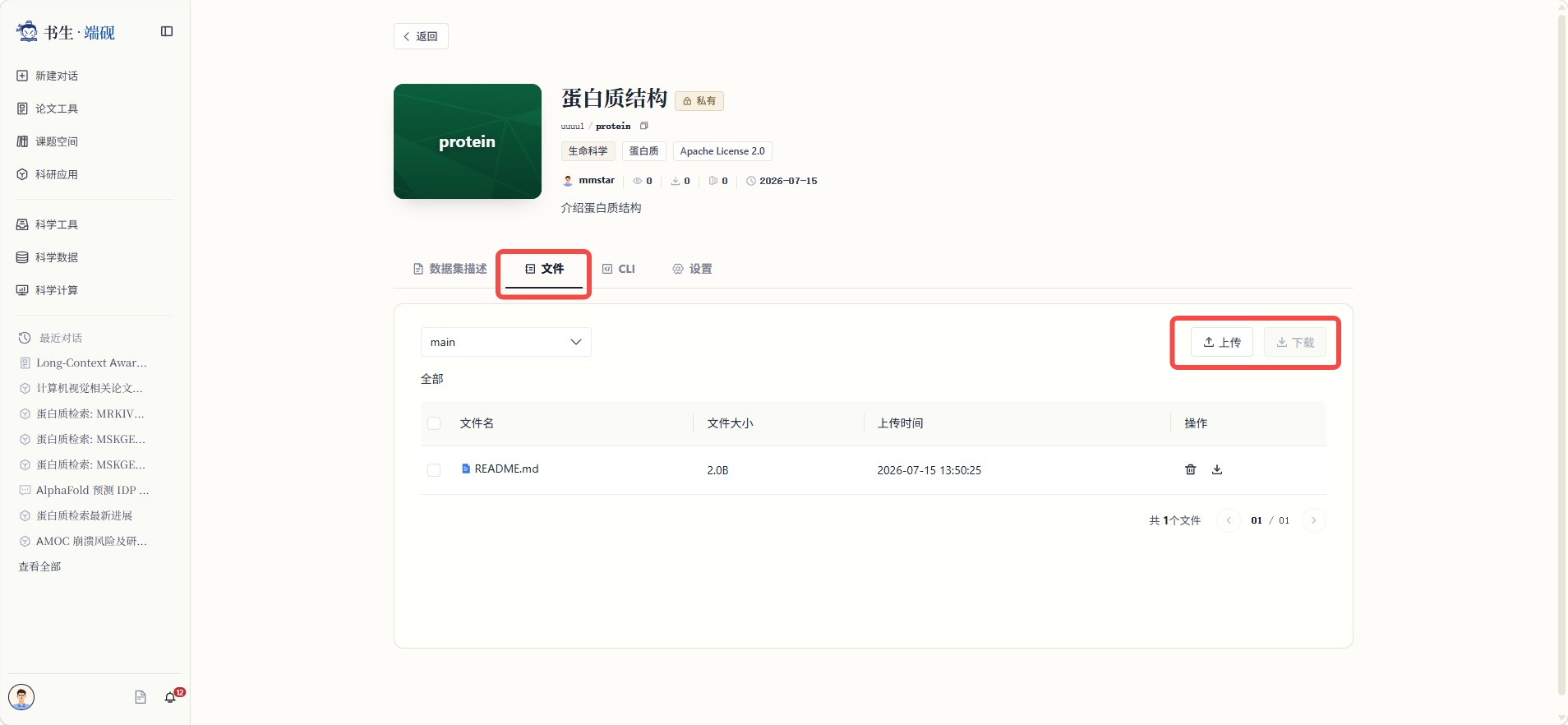
第 3 步:上传数据文件
数据集创建成功后,为其上传文件:
- 支持多文件上传,文件数量需小于 10 个
- 单个文件不超过 50M
- 如需上传更大体量或更多数量的数据,可使用数据集 CLI(支持 Linux / macOS / Windows,通过命令行完成身份认证、上传、下载、版本管理等操作
五、新建团队数据集
点击【团队数据集】。首次新建时,需先创建一个团队;创建团队后再新建团队数据集,并根据提示完成数据集基本信息,流程与个人数据集一致。
六、管理数据集
创建并上传文件后,可在【我的数据集】中管理:
- 编辑描述:完善数据集描述内容
- 设置:编辑数据集基本信息、调整数据权限(可见性、下载权限)
- 删除:进入「设置」页最底部删除;⚠️ 数据集删除后数据无法恢复、无法回溯,相关统计、分析、业务支撑、归档查询功能将受影响,需输入数据集名称确认后才可删除
七、数据集 CLI 上传
当需要上传更大体量或更多数量的数据时,可使用数据集 CLI(discovery-ctl)在终端上传,支持 Linux、macOS 及 Windows。仅可向自己创建的数据集上传,使用前需先登录。
登录
discovery-ctl login
上传文件到数据集(仅可上传到自己的数据集,支持多个文件,用英文逗号分隔)
discovery-ctl dataset upload-file --dataset InternDiscovery/stead --local ./ReplaceWithRealAddr/ReplaceWithRealFileName
discovery-ctl dataset commit --dataset InternDiscovery/stead --message "Commit to take effect"
上传文件夹到数据集(仅可上传到自己的数据集)
discovery-ctl dataset upload-folder --dataset InternDiscovery/stead --local ./ReplaceWithRealAddr --remote-path /
discovery-ctl dataset commit --dataset InternDiscovery/stead --message "Commit to take effect"
八、常见问题
| 问题 | 排查建议 |
|---|---|
| 上传失败 | 确认文件数量 <10 个、单文件 ≤50M;超限请改用数据集 CLI |
| 找不到创建入口 | 科学数据广场右上角【+ 新建数据集】,或【我的数据集】页右上角【+ 数据集】 |
| 无法创建团队数据集 | 首次需先创建团队,再新建团队数据集 |
| 想让其他用户使用我的数据集 | 将数据可见性设为「公开」,会展示在【数据集广场】 |
| 下载权限如何选择 | 团队内部使用建议「申请下载」便于审核;完全开放可选「直接下载」;不希望被下载可选「禁止下载」 |
| 数据集删除后能恢复吗 | 不能。删除后数据无法恢复、无法回溯,请谨慎操作 |